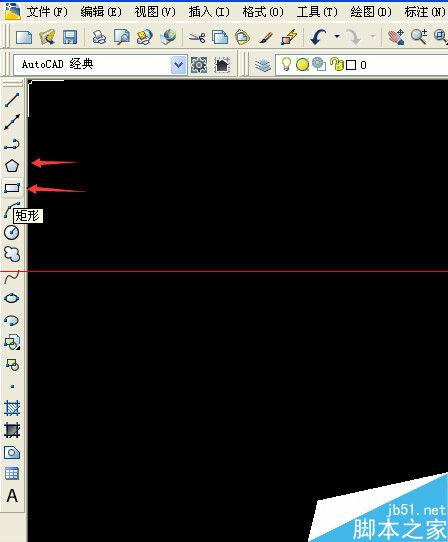
經(jīng)常有人會(huì)疑惑cad里面的箭頭怎么畫(huà)。有點(diǎn)人可以會(huì)用直線畫(huà)好箭頭后直接在在三角號(hào)里面填充顏色。那樣的話畫(huà)好的箭頭不是一個(gè)整體,修改的時(shí)候都很麻煩。那么cad中如何整體地畫(huà)直線箭頭,又如何畫(huà)有彎曲方向的彎曲箭頭。用這種方法畫(huà)好的箭頭又如何進(jìn)行修改呢?下面小編就來(lái)分別介紹一下。
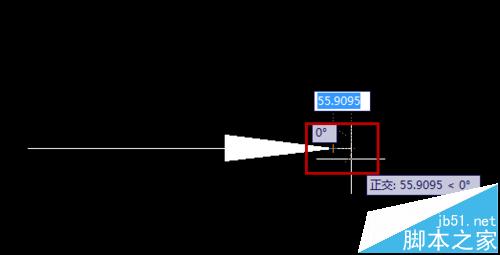

一、直線箭頭
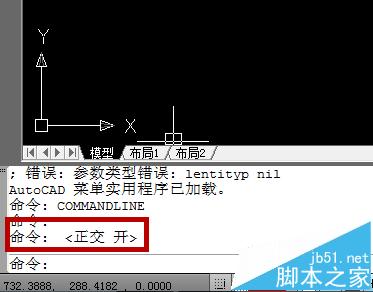
1、首先打開(kāi)cad,因?yàn)楫?huà)的是直線箭頭,這里小編建議大家先把“正交”打開(kāi),如圖所示,點(diǎn)擊下方的直角符號(hào),命令欄會(huì)提示<正交 開(kāi)>
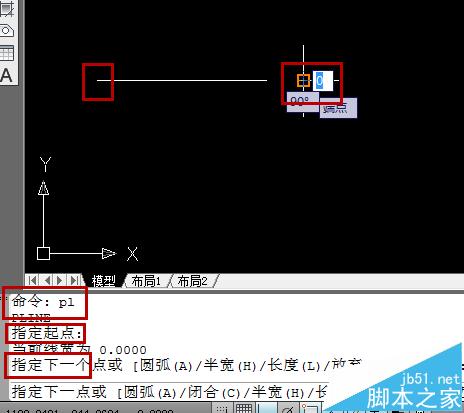
2、然后我們輸入“pl”命令,回車,在cad中確定起點(diǎn),然后再確定下一點(diǎn),即線段的端點(diǎn)(這一步其實(shí)就是話箭頭的直線部分,cad直接話直線段即可)
3、畫(huà)完直線,我們?cè)?ldquo;指定下一點(diǎn)”中選擇“w”,輸入“w”,回車,然后指定兩個(gè)端點(diǎn)的寬度,輸入“80”,回車,再輸入“0”,回車即可,如圖所示
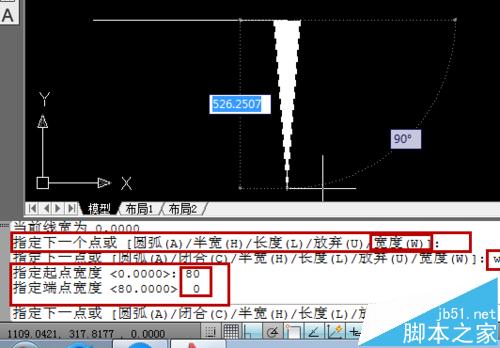
4、然后回到畫(huà)圖界面,左右拉伸選定箭頭的長(zhǎng)短,用鼠標(biāo)確定箭頭的端點(diǎn),最后點(diǎn)“Enter”鍵就完成直線箭頭的繪制

二、彎曲箭頭
1、彎曲箭頭的繪制,這里不用開(kāi)“正交”命令,直接輸入“pl”命令,回車,在cad中確定起點(diǎn),這時(shí)不能急著定第二個(gè)點(diǎn),因?yàn)槲覀儺?huà)彎曲箭頭,所以在下方的“指定下一點(diǎn)”,我們要選擇"A”

2、緊接上一步,輸入a,回車,然后指定圓弧的下一點(diǎn),確定圓弧點(diǎn)后,看到下方命令欄中,我們要選擇"w"

3、緊接上一步,輸入w,回車,然后指定兩個(gè)端點(diǎn)的寬度,輸入“50”,回車,再輸入“0”,回車即可,如圖所示,最后用鼠標(biāo)確定箭頭的端點(diǎn),點(diǎn)“Enter”鍵確定

4、這樣彎曲箭頭就繪制好了

三、箭頭的修改
1、這里小編就以彎曲箭頭的修改為例,選擇我們繪制好的彎曲箭頭,選中后會(huì)有藍(lán)色正方形,這里以最上面一個(gè)為例,
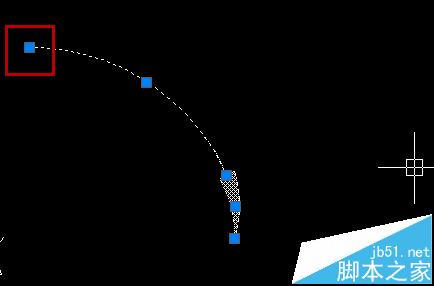
2、用鼠標(biāo)選中并一直按住鼠標(biāo),這時(shí)藍(lán)色框框會(huì)變成紅色,一直按住鼠標(biāo)并拖動(dòng)到我們要?jiǎng)觿?dòng)的位置,如圖所示紅色繪制

3、放開(kāi)鼠標(biāo)已經(jīng)修改成功了

注意事項(xiàng):
1、上面兩種繪制還是有些區(qū)別,大家可以繪制一下。
2、上面步驟的數(shù)字,大家可以按繪圖需要輸入。
相關(guān)推薦:
CAD怎么畫(huà)箭頭?CAD繪圖得到箭頭標(biāo)識(shí)的教程
cad中的標(biāo)注箭頭和字體的大小怎么修改?
CAD怎么畫(huà)多段線之箭頭?
新聞熱點(diǎn)






疑難解答