面片建模是一種基于子對象進(jìn)行編輯的建模方式,相對于網(wǎng)格和多邊形建模方法,該建模方法更為復(fù)雜。面片可通過控制柄控制其曲面曲率的對象,更易形成光 滑的曲面,所以常被用于創(chuàng)建角色模型等有光滑流暢表面的對象。為了使各位朋友能夠深入了解面片建模方法,我們開發(fā)了這套關(guān)于面片建模的教程。面片建模 方法為非參數(shù)化的模型,隨機(jī)性較強(qiáng),對軟件操作能力要求較高,而且在制作實例時可能會花很長的時間用于調(diào)整子對象,為了提高大家的學(xué)習(xí)興趣,本套教程 使用了當(dāng)前較為流行的小游戲《植物大戰(zhàn)僵尸》中的形象,該游戲為二維小游戲,將其轉(zhuǎn)化為三維形象,既有趣又富有挑戰(zhàn)性。當(dāng)然,3ds max中的建模方法種類 繁多,實例中使用的方法不一定就是最好的方法,也希望各位朋友積極參與進(jìn)來,提出寶貴的意見和建議。
在本實例中,將創(chuàng)建向日葵臉部的模型,該模型看似很簡單,但其實細(xì)節(jié)部分較難處理,因為其大體形狀為一個橢圓形,但是有嘴巴、額頭和臉頰等,使用修改器或者多邊形建模方法很難實現(xiàn),而且也不容易保持其表面的光滑流暢。本實例使用了一個面片柵格,通過不斷對子對象編輯完成了模型的創(chuàng)建,在創(chuàng)建過程中 用到了細(xì)分面片、焊接頂點等各種常用的面片編輯方法,通過本實例,可以使各位朋友了解怎樣使從一個簡單的面片來創(chuàng)建角色模型,在制作實例之前,大家需要首先下載素材文件,素材文件為完成后的模型,大家可以在制作過程中進(jìn)行參考。

圖01
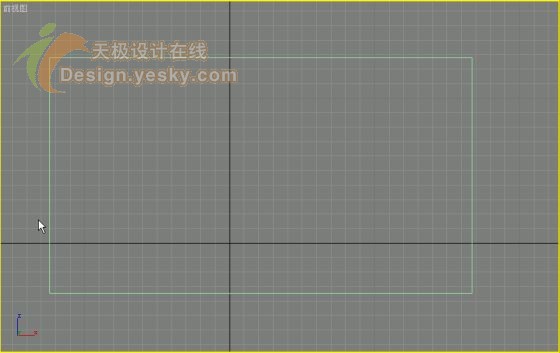
(1)運(yùn)行3ds max 2011,進(jìn)入“創(chuàng)建”面板下的“幾何體”次面板,在該面板內(nèi)的下拉式選項欄內(nèi)選擇“面片柵格”選項,然后在視圖中創(chuàng)建一個四邊形面片柵格。
提示:在3ds max中,可以創(chuàng)建兩種類型的面片,分別為三角形面片和四邊形面片,這兩種棉片類型都基于Bezier曲線。三角形面片只影響共用邊界的頂點,不影響對角頂點的表面,因而在彎曲對象時邊界較銳利,能夠形成明顯的褶皺。編輯四邊形面片時,對角的頂點也互相影響,能夠產(chǎn)生較為平滑的表面。

圖02
(2)將新創(chuàng)建的對象命名為“臉”,為其添加一個“編輯面片”修改器,將其轉(zhuǎn)化為面片對象。

圖03
(3)進(jìn)入“頂點”子對象層,在“前”視圖編輯對象頂點,使其呈現(xiàn)半個臉部的形狀。
技巧:由于向日葵臉部兩側(cè)是對稱的,所以可以先創(chuàng)建半邊模型,然后通過鏡像復(fù)制方式復(fù)制另外一半。
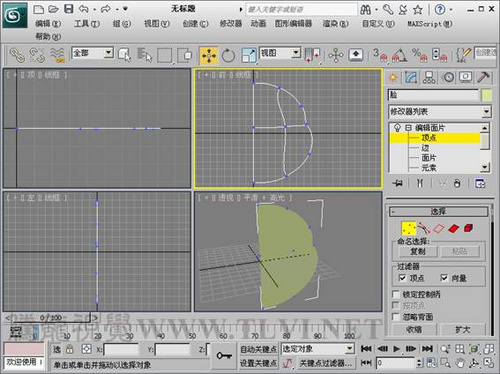
圖04
(4)面片的頂點有兩種形式,分別為“角點”和“共面”,在“共面”模式下,移動所選擇的頂點上的一個矢量手柄,其他矢量手柄也跟著移動;在“角點”模式下,移動一個矢量手柄時其他手柄將不受影響,選擇一個頂點,在該頂點上單擊鼠標(biāo)右鍵,在彈出的快捷菜單中可以選擇頂點類型。
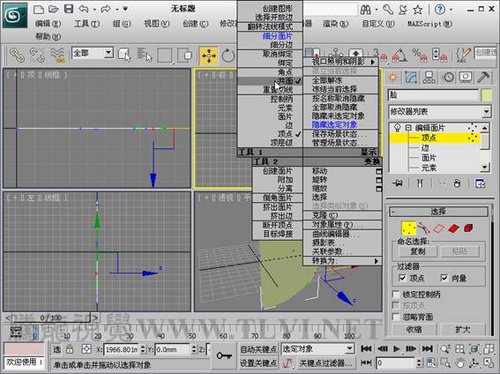
圖05
(5)在“左”視圖中編輯頂點,使對象具有立體感。

圖06
(6)當(dāng)前子對象的數(shù)目過少,需要增加子對象,進(jìn)入“面片”子對象層,選擇子對象。

圖07
(7)在“幾何體”卷展欄內(nèi)選擇“傳播”復(fù)選框,然后單擊“細(xì)分”按鈕,將面片細(xì)分。
提示:“細(xì)分”命令用于細(xì)分所選子對象,選擇“傳播”復(fù)選框后,將細(xì)分伸展到相鄰面片。如果沿著所有連續(xù)的面片傳播細(xì)分,連接面片時,可以防止面片斷裂。

圖08
(8)進(jìn)入“頂點”子對象層,編輯頂點。

圖09
新聞熱點





疑難解答
圖片精選