路由器學習必讀之無線路由器安裝指南教程
2025-12-11 10:20:17
供稿:網友
1���、確認寬帶線路正常:無線路由器安裝指南可以讓您將家中的計算機共享高速寬帶網絡連結至互聯網;但在此之前,您必須先具備一部基于以太網絡的Cable/DSLModem(使用RJ-45接頭)����,并確定您的寬帶網絡在只有連接一臺計算機的時候,已經可以依照網絡服務提供者(ISP)所提供的方式正常連接到互聯網����。
2����、刪除撥接(號)軟件:建議您使用Windows2000/XP操作系統來設定無線路由器�,若您使用的是Windows98se2/ME操作系統,且已安裝ISP所提供的ADSL撥接(號)軟件�,請先將其刪除后再開始無線路由器安裝指南的連接設定����。
3�����、系統需求:本產品使用瀏覽器進行設定安裝�����,不需要額外安裝任何程序供連接使用���,在開始設定之前強烈建議您先將瀏覽器升級至InternetExplorer5.5/6.0sp1以上版本��。使用者不需要連上互聯網�,只需要透過局域連接(LAN)即可設定無線路由器安裝指南����。無線路由器硬件只需設定一次,其余要透過無線路由器的計算機或設備只需做相關的TCP/IP設定即可。
硬件裝置連接設定示范
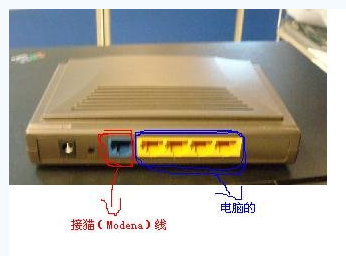
◆將電源接頭接上無線路由器背面的電源孔�,然后將另一端接上電源插座����。請稍候約30秒���,待無線路由器激活完畢后���,再進行下一步連接動作����。
◆請將連結至ADSL/CableModem的網絡線接上廣域網端口上(WAN)。
4.完成連接設定之后����,無線路由器的指示燈應該為:
◆Power燈恒亮����。
◆Status燈約每秒閃爍一次�����。
◆WAN燈不定時閃爍�。
◆WLAN燈閃爍�����。
◆有接上LAN1-4指示燈閃爍。
5.將已安裝好無線網卡的計算機或設備拿至無線路由器附近��,無線網卡與無線路由器的無線網絡檢測一下信號的強度�����。設定適用于Windows2000/XP操作系統
一�、將ADSL線路連接無線路由器的WAN端口�,并將網卡的網絡線連接到LAN端口。(1~4端口����,任何一端口)����。
二����、路由器安裝指南�,設定計算機的InternetProtocol(TCP/IP):
◆首先對著桌面「網上鄰居」圖標��,按鼠標的「右鍵」選擇「屬性」��。
◆選擇須「本地連接」的圖標,按鼠標的「右鍵」選擇「屬性」。
◆選擇Internet協議(TCP/IP)���,然后點選「屬性」。
◆在Internet協議(TCP/IP)屬性中,改成「使用下面的IP地址」和「使用下面的DNS服務器地址」,依序輸入�,IP地址:192.168.0.100�、子網掩碼:255.255.255.0��、默認網關:192.168.0.1�、首選DNS服務器:168.95.1.1���,并按「確定」按鍵���。
三����、路由器安裝指南����,確認計算機是否取得正確的IP地址:
◆請至開始􀃆運行在打開字段輸入「cmd」,并按確定�。
◆進入DOS模式�����,輸入「ipconfig」,并按Enter����。確認「IPAddress」IP地址�、「SubnetMask」子網掩碼����、和「DefaultGateway」默認網關是否與網卡中TCP/IP相符。
如果網卡不是以上顯示的信息�,請運行下列動作:
◆點選桌面「網上鄰居」按右鍵選擇「屬性」�。
◆選擇「本地連接」按右鍵選擇「禁用」���。
◆本地連接禁用后�,請再選擇「本地連接」按右鍵選擇「啟用」。
注意:
◆您亦可使用DHCP來自動分配IP地址��,其設定即在「TCP/IP」設定項目中���,選擇「自動獲得IP地址」及「自動獲得DNS服務器地址�。
◆若您有多臺計算機����,其設定可使用DHCP來自動分配IP地址。或是使用上述步驟來指定IP地址,但必須注意的是�����,每一臺計算機的IP地址都不能一樣�����,請將IP地址設定192.168.0.2~192.168.0.254的范圍之間����。
四���、路由器安裝指南����,設定IE瀏覽器:
◆接著回到桌面,點選「InternetExplorer」瀏覽器。
◆按下「停止」鍵,選擇「工具」����,點選「Internet選項」��。
◆選擇「連接」界面�,確認「撥號和虛擬專用網絡設置」里的內容為空白��。若此項目內容有其他的信息��,請將它刪除。接著再按下「局域網設置」����。
◆確定「局域網(LAN)設置」界面的設定內容均為空白的,然后按下「確定」,最后再按一次「確定」鍵離開��。
◆打開IE瀏覽器���,在網址列輸入192.168.0.1然后直接按下「Enter」���。
◆請輸入使用者名稱與密碼�,使用者名稱:admin密碼:空白(請勿輸入任何字符)按「確定」進入無線路由器設定界面。
如果不想被別人盜用自己的網絡���,被別人蹭網,那就得設置一下無線路由的密碼了:
1.進入無限路由管理設置中心
打開瀏覽器在地址欄輸入http://192.168.1.1回車彈出密碼提示窗��,輸入賬號密碼��,默認是admin 密碼也是admin����,點擊登錄�,此時彈出設置向導并打開設置界面兩張網頁,設置向導可以關閉,接下來進入具體無線設置部分
2.單擊左面列表的“無線參數”進入“無線網絡基本設置”頁面
3.在右頁面可以看見一些基本參數
SSID號:可以填入自己喜歡的名字也可不作修改,修改目的是便于在無線設備設置時與別人的無線路由進行區分頻段在周圍有多個無線路由時修改(一般相對于別人路由頻段+-3進行設置,不建議使用13頻段,因為部分帶wifi功能的手機或PDA無法識別該頻段)
確定開啟無線功能�;開啟安全設置已打鉤(允許SSID廣播建議初級玩家打勾�����,防止自己忘記路由器SSID號,造成不必要的麻煩),進行密碼設置
網絡安全類型選擇:"WEP"���,安全選項選擇“自動選擇”,
密鑰格式選擇:“ASCII碼”(16進制較麻煩,很難記住密碼)
然后在密匙1后面的密鑰類型選擇一個相應值(建議128位)
在密匙內容對應的框中填入自己的密碼��,注意字符個數不能多也不能少
選擇64位密鑰的話需輸入16進制數字符10個��,或者ASCII碼字符5個����。
選擇128位密鑰需輸入16進制數字符26個���,或者ASCII碼字符13個����。
選擇152位密鑰需輸入16進制數字符32個���,或者ASCII碼字符16個���。
5.確定以上設置步驟完成按“保存”按鈕�����,無線路由器部分設置到此結束�����。
然后電腦端重新連接無限路由器的時候,第一次使用會提示輸入密碼���,就是輸入剛才設置的秘密,登錄就可以了�。下一次就不用再設置了����。
隨著筆記本的普及���,無線路由的接入方式也火了起來���,利用無限網絡蹭網卡破解別人無線路由密碼的灰色產業也火了,那么怎樣才能杜絕別人的無線蹭網呢�?
簡單的設置不被蹭網的方法:
1.加密使用wap2的,然后再把路由設置成不廣播���,關閉SSID廣播…(現在wap2的加密方式很難破解,一般都是破解wep的����,這樣設置增加了破解難度)
3..過濾MAC地址
4.修改路由器登陸密碼