現(xiàn)在的軟件精品真是越來(lái)越多,.不知不覺(jué)間已經(jīng)放滿(mǎn)了大半個(gè)硬盤(pán),為以防萬(wàn)一,決定將它們刻到光盤(pán)上長(zhǎng)久保存。但是由于一張光盤(pán)上存放的軟件數(shù)量太多,將來(lái)進(jìn)行查找、安裝都有一定的難度。于是我就有了給光盤(pán)制作一個(gè)安裝界面的想法。但是用什么做呢?使用程序設(shè)計(jì)語(yǔ)言,對(duì)于我這個(gè)非編程高手來(lái)說(shuō),有一定的難度,突然間想起了authorware好像能夠完成此項(xiàng)任務(wù)。于是馬上付諸行動(dòng),經(jīng)過(guò)反復(fù)試驗(yàn),終于宣告成功。利用此界面(見(jiàn)圖1)不但可以達(dá)到即點(diǎn)即安裝的目的,而且可以方便地查看軟件的詳細(xì)說(shuō)明。怎么樣,你是不是有點(diǎn)心動(dòng)了?別著急,只要你按照我下面所述的步驟認(rèn)真操作,相信很快你也會(huì)擁有它的。
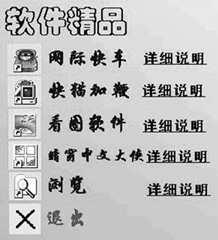
圖1
制作步驟:
1、打開(kāi)authorware,創(chuàng)建一個(gè)新文件,然后從主菜單上選取“modify/file/properties...”選項(xiàng),在彈出的“properties:file”對(duì)話(huà)框中單擊“size”區(qū)的下拉列表按鈕,彈出列表中的選項(xiàng)是規(guī)則窗口,我們選中“640×400”的大小,在“options”一項(xiàng)中選中“center on screen”項(xiàng)。此步操作的目的是使界面在運(yùn)行時(shí)不滿(mǎn)屏顯示,同時(shí)運(yùn)行時(shí)演示窗口自動(dòng)居中。
2、拖動(dòng)一個(gè)“顯示(display)”圖標(biāo)到流程線(xiàn)上,命名為“底圖”,雙擊打開(kāi),然后從主菜單上選取“file/import”選項(xiàng),引入一幅圖片作為底圖。
3、將欲刻錄的軟件(以圖1中所示軟件為例)安裝進(jìn)硬盤(pán),同時(shí)在桌面上建立快捷方式,然后用抓圖軟件將其圖標(biāo)抓取后分別存為pic1.jpg、pic2.jpg、pic3.jpg、pic4.jpg,再抓取“資源管理器”的圖標(biāo)為pic5.jpg,作為瀏覽器的標(biāo)志,最后自己制作一個(gè)退出的圖標(biāo)pic6.jpg。
4、在流程線(xiàn)上再放置一個(gè)“顯示”圖標(biāo),命名為“圖標(biāo)”,雙擊打開(kāi),引入pic1.jpg、pic2.jpg、pic3.jpg、pic4.jpg、pic5.jpg、pic6.jpg圖片。
5、在流程線(xiàn)上再放置1個(gè)“顯示”圖標(biāo),命名為“文字”,然后用“text”工具制作出圖1中所需要的12塊文字,并定義好字體、字型、大小,將其分別放置在圖1中相應(yīng)的位置上。
6、將已經(jīng)引入圖片、文字的界面進(jìn)行位置及大小的最后調(diào)整。雙擊“圖標(biāo)”顯示圖標(biāo),然后按住[shift]鍵不放,雙擊“文字”顯示圖標(biāo),這樣圖片、文字全部顯示在界面上,然后用鼠標(biāo)調(diào)整其位置即可。
7、拖動(dòng)一個(gè)“交互(interaction)”圖標(biāo)到“文字”圖標(biāo)的下方,并命名為“熱區(qū)響應(yīng)”。
8、拖動(dòng)一個(gè)“運(yùn)算(calculation)”圖標(biāo)到交互圖標(biāo)的右側(cè),彈出“response type”對(duì)話(huà)框(見(jiàn)圖2),選中“hot spot”項(xiàng),單擊[ok],并將此運(yùn)算圖標(biāo)命名為“網(wǎng)際快車(chē)”。

圖2
9、雙擊此運(yùn)算圖標(biāo),進(jìn)入程序輸入窗口(見(jiàn)圖3),.在其中輸入“jumpoutreturn(filelocation″網(wǎng)際快車(chē)setup.exe″)”(假如網(wǎng)際快車(chē)的安裝文件在光盤(pán)根目錄下的網(wǎng)際快車(chē)目錄中),其中的filelocation為系統(tǒng)變量,它的值是該程序所在的當(dāng)前路徑。

圖3
10、雙擊運(yùn)算圖標(biāo)上方的虛線(xiàn)方框,彈出圖4所示的.“properties:response”對(duì)話(huà)框,將“match”項(xiàng)設(shè)為“single-click(單擊)”,并將“cursor”項(xiàng)改為手狀箭頭,然后將此對(duì)話(huà)框移開(kāi)(先不要關(guān)閉此對(duì)話(huà)框),使我們能看到對(duì)話(huà)框下面的界面,你會(huì)發(fā)現(xiàn)在界面上多出一個(gè)由八個(gè)小方框及虛線(xiàn)圍成的矩形,調(diào)整此矩形的大小及位置,使之剛好覆蓋住網(wǎng)際快車(chē)的圖標(biāo),則此圖標(biāo)即成為響應(yīng)的熱區(qū),運(yùn)行后當(dāng)我們將鼠標(biāo)定位到此圖標(biāo)上時(shí),你會(huì)發(fā)現(xiàn)鼠標(biāo)的箭頭變成了我們定義的手狀,鼠標(biāo)單擊此圖標(biāo)即會(huì)執(zhí)行網(wǎng)際快車(chē)的安裝程序。

圖4
11、分別執(zhí)行8到10的步驟,在“交互”圖標(biāo)的右側(cè)分別放置“快貓加鞭”、“看圖軟件”、“晴窗中文大俠”、“瀏覽”、“退出”的運(yùn)算圖標(biāo),并將各自的圖標(biāo)定義為熱區(qū)。其中需要注意的是“快貓加鞭”的程序輸入窗口中輸入“jumpoutreturn(filelocation^″快貓加鞭setup.exe″)”;“瀏覽”的程序輸入窗口中輸入“jumpoutreturn(″e(cuò)xplorer.exe″)”表示調(diào)用資源管理器;“退出”的程序輸入窗口中輸入“quit()”。
12、再次執(zhí)行8到10的步驟,在“交互”圖標(biāo)的右側(cè)分別放置4個(gè)“詳細(xì)說(shuō)明”的運(yùn)算圖標(biāo),將“詳細(xì)說(shuō)明”四個(gè)字定義為熱區(qū),在各自的程序輸入窗口中輸入“jumpoutreturn(″notepad.exe″,filelocation^″網(wǎng)際快車(chē)readme.txt″)”(假如在各個(gè)軟件的目錄中都有一個(gè)介紹此軟件的readme.txt文件),表示調(diào)用記事本查看此readme文件。最終完成作品的程序邏輯流程圖如圖5所示。

圖5
13、從主菜單上選取“file/packag
[1] [2] 下一頁(yè)
新聞熱點(diǎn)






疑難解答