默認(rèn)情況下,windows的桌面內(nèi)容存儲(chǔ)在C盤下,其潛在的危險(xiǎn)有以下幾方面:
(1)桌面文件較多時(shí),會(huì)影響電腦的性能;
(2)當(dāng)電腦遇到問題重裝系統(tǒng)時(shí)會(huì)導(dǎo)致桌面上的文件丟失。
我們可以通過修改桌面路徑的方法把桌面的路徑指定到其它盤符。
下面以Windows 7為例,介紹更改桌面存儲(chǔ)路徑的方法。
(1)打開C盤,找到用戶(Users)文件夾,把其打開;
(2)打開Administrator文件夾,找到桌面(desktop)文件夾,如下圖所示;
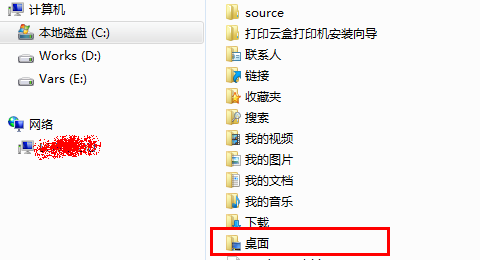
圖1 找到桌面,右擊然后選擇“屬性”
(3)在上圖紅色框里的“桌面”上右擊,然后選擇“屬性”;
(4)切換到“位置”選項(xiàng)卡,如下圖所示:

圖2 切換到位置選項(xiàng)卡,并點(diǎn)擊“移動(dòng)”按鈕
(5)點(diǎn)擊“移動(dòng)(M)...”按鈕,將彈出“選擇一個(gè)目標(biāo)”對(duì)話框,你可以指定C盤以外的其它文件夾。
如在D盤根目錄下建立一個(gè)名為“Desktop”的文件夾,然后選擇該文件夾作為移動(dòng)的目的文件夾。

圖3 為桌面指定一個(gè)新的文件夾,并點(diǎn)擊“選擇文件夾”按鈕
(6)選擇完文件夾后,點(diǎn)擊“選擇文件夾”,則會(huì)把你選擇的文件夾路徑帶回到圖2所示的路徑中,如下圖所示:

圖4 選擇路徑之后的情形
(7)點(diǎn)擊“應(yīng)用”按鈕,將彈出移動(dòng)文件夾確認(rèn)對(duì)話框,如下圖所示:

圖5 移動(dòng)文件夾確認(rèn)對(duì)話框
(8)在上圖中點(diǎn)擊“是”,稍等片刻,則完成桌面文件的移動(dòng)處理,然后在圖4所示的界面中點(diǎn)擊“確定”,則完成操作。
新聞熱點(diǎn)





疑難解答
圖片精選