這篇教程主要介紹用 Freehand 的拼貼填充( Tile fill )來(lái)創(chuàng)建木質(zhì)紋理效果。教程介紹的非常詳細(xì),所以轉(zhuǎn)過(guò)來(lái)與大家一起分享學(xué)習(xí),希望大家能喜歡。

步驟一:
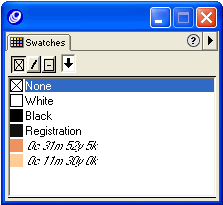
新建一個(gè)文件,打開(kāi) Snap to Point 和 Snap to Guides 選項(xiàng),并將單位尺寸設(shè)為 Inches ,接著在Colors面板添加下一步所需的顏色。如上圖。
步驟二:

現(xiàn)在創(chuàng)建一個(gè) 2 X 1.125 英寸的矩形,填上圖中所示的顏色,當(dāng)然你也可以根據(jù)自己 的喜好來(lái)設(shè)定顏色。沿著矩形的兩邊放置兩條垂直參考線(xiàn),將標(biāo)尺的原點(diǎn)拖到 矩形的左上角。
步驟三:
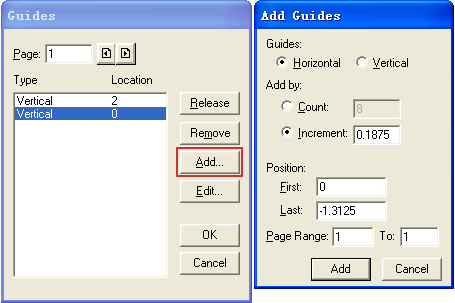
現(xiàn)在你需要給矩形加8條水平參考線(xiàn),我們用 Guides Editor來(lái)設(shè)置,它在View -> Guides -> Edit里,見(jiàn)上圖所示的對(duì)話(huà)框,請(qǐng)按上面的 數(shù)值進(jìn)行輸入,在點(diǎn)擊最后的ok之前,請(qǐng)將上左 圖里的水平參考線(xiàn)數(shù)值進(jìn)行調(diào)整,調(diào)整好的數(shù)值見(jiàn)下表。
Horizontal -1.3125
Horizontal -1.125
Horizontal -0.9375
Horizontal -0.75
Horizontal -0.5625
Horizontal -0.375
Horizontal -0.1875
Horizontal 0
Vertical 2
Vertical 0
步驟四:
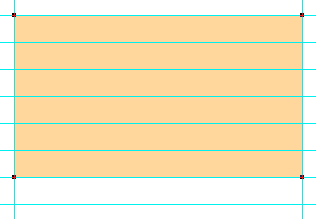
現(xiàn)在你將導(dǎo)線(xiàn)層移到最上方,你看到最下方的導(dǎo)線(xiàn)并未與矩形相接,在后面你將了解到原因。利用導(dǎo)線(xiàn)將幫助最后的紋理表現(xiàn)的無(wú)縫和隨意,下面你將看到我是如何做的:
步驟五:

利用工具 (Bezigon, Pen, FreeHand) 都可,繪制一條 1 point 寬的曲線(xiàn)從矩形的左上角到第二條水平導(dǎo)線(xiàn)和垂直導(dǎo)線(xiàn)的交點(diǎn),如上圖所示。
步驟六:

接著用同樣的方式創(chuàng)建剩下的線(xiàn)條,現(xiàn)在我們共要畫(huà) 6 條線(xiàn)來(lái)模擬深色木紋。
步驟七:
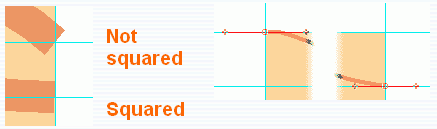
現(xiàn)在我們檢查所繪制的每條線(xiàn)的端點(diǎn)。將端點(diǎn)調(diào)節(jié)成左上圖所示的那樣。最好在放大的情況下進(jìn)行精確調(diào)節(jié),拖動(dòng)端點(diǎn)的手柄使之與水平導(dǎo)線(xiàn)重合。如右上圖,這樣將來(lái)才能生成完美的木紋。
步驟七:

現(xiàn)在我們檢查所繪制的每條線(xiàn)的端點(diǎn)。將端點(diǎn)調(diào)節(jié)成左上圖所示的那樣。最好在放大的情況下進(jìn)行精確調(diào)節(jié),拖動(dòng)端點(diǎn)的手柄使之與水平導(dǎo)線(xiàn)重合。如右上圖,這樣將來(lái)才能生成完美的木紋。
新聞熱點(diǎn)




疑難解答
圖片精選