ipad可以當(dāng)打印機(jī)來(lái)使用,并且可以支持無(wú)線(xiàn)打印,非常方便實(shí)用,下面我們就來(lái)介紹一下如何使用iPad(iPhone)進(jìn)行無(wú)線(xiàn)打印,四種方法依次如下:
1.AirPrint
從iOS 4.2開(kāi)始,iOS設(shè)備就支持原生的無(wú)線(xiàn)打印功能,只需要購(gòu)買(mǎi)一臺(tái)支持AirPrint標(biāo)準(zhǔn)的無(wú)線(xiàn)打印機(jī)就可以了。AirPrint可以應(yīng)用在iOS系統(tǒng)中的照片、Safari、郵件等程序中,點(diǎn)擊分享圖標(biāo)就可以看到響應(yīng)的選項(xiàng),是最簡(jiǎn)單的一種無(wú)線(xiàn)打印方式。

如果你的打印機(jī)并不支持AirPrint標(biāo)準(zhǔn),其實(shí)也可以使用無(wú)線(xiàn)打印功能,只不過(guò)是稍微麻煩一些。你需要使用USB將打印機(jī)連接到一臺(tái)處于無(wú)線(xiàn)局域網(wǎng)中的PC或是Mac,運(yùn)行一個(gè)打印服務(wù)器工具。以Mac為例,一款名為“Printopia”的軟件便可實(shí)現(xiàn)。這個(gè)方法的好處是節(jié)約成本,能夠讓一些不支持AirPrint甚至沒(méi)有無(wú)線(xiàn)功能的打印機(jī)也可以直接打印iPad上的內(nèi)容,缺點(diǎn)就是電腦需要一直開(kāi)著。
2.無(wú)線(xiàn)打印App
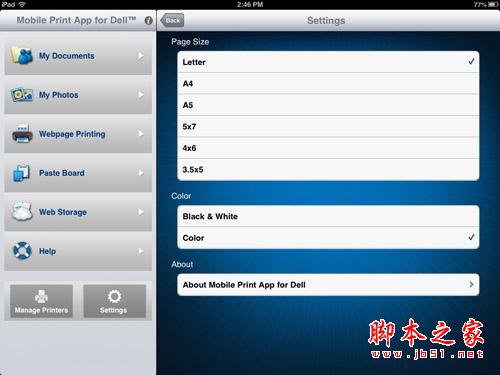
如果你非常有遠(yuǎn)見(jiàn)地購(gòu)買(mǎi)了一款支持WIFI的打印機(jī),即使它不支持AirPrint標(biāo)準(zhǔn),也可以非常方便地實(shí)現(xiàn)iPad的無(wú)線(xiàn)打印功能。只需在蘋(píng)果的AppStore中搜索相應(yīng)品牌的關(guān)鍵字,就可以找到無(wú)線(xiàn)打印App,只要打印機(jī)與iPad處于同一局域網(wǎng),就可以方便地打印文檔、照片以及網(wǎng)頁(yè)等內(nèi)容了。基本上,這個(gè)方法的成本適中,最便宜的WIFI噴墨一體機(jī)只要600元左右,操作起來(lái)也很簡(jiǎn)單。
3.云打印
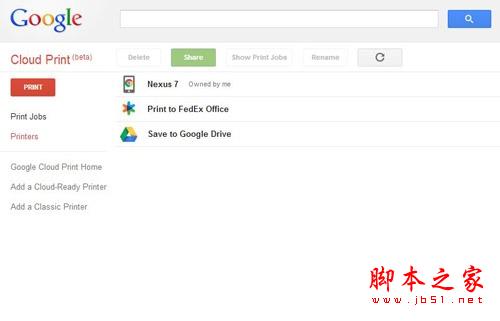
谷歌等公司提供的云打印服務(wù),也可以作為一項(xiàng)解決方案。只要把家中的打印機(jī)注冊(cè)到云打印服務(wù),就可以使用iPad來(lái)進(jìn)行打印了。當(dāng)然,由于缺乏一個(gè)應(yīng)用程序,所以在iOS中會(huì)有一些局限性。
4.郵件打印
包括惠普、愛(ài)普生等主流打印機(jī)廠(chǎng)商,都推出了電子郵件打印服務(wù),只要該打印機(jī)連接到互聯(lián)網(wǎng),并注冊(cè)一個(gè)郵箱作為接收端,就可以在iPad等電子設(shè)備中,通過(guò)發(fā)送郵件到該郵箱來(lái)實(shí)現(xiàn)無(wú)線(xiàn)打印了。這個(gè)辦法的優(yōu)點(diǎn)是不僅僅限于局域網(wǎng),比如你可以在戶(hù)外打印,辦公室的同事就能收到;缺點(diǎn)是需要購(gòu)買(mǎi)特定打印機(jī)型號(hào)、同時(shí)打印內(nèi)容也稍有限制。
新聞熱點(diǎn)





疑難解答
圖片精選