通常情況下,為了節(jié)約辦公資源,辦公室中只有一臺電腦會連接打印機并設(shè)置共享,其他電腦通過連接共享式打印機進行文件打印。如果你遇到共享打印機無法打印的情況,可以參考以下方法進行解決。
原因一、打印機脫機
1、首先檢查打印機的工作狀態(tài)指示燈或是液晶顯示屏幕,確保打印機處于啟動后的待機狀態(tài),

2、然后進行清除打印操作,右鍵點擊打印機圖標,彈出菜單,選擇【刪除打印隊列】,
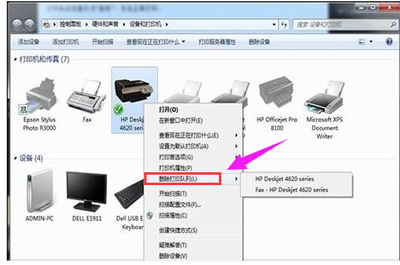
3、接著選擇【使用聯(lián)機打印機】,如圖,看看問題是否解決。

原因二、網(wǎng)絡(luò)設(shè)置故障
如果電腦中安裝連接了多臺打印機,需要正確設(shè)置默認打印機。
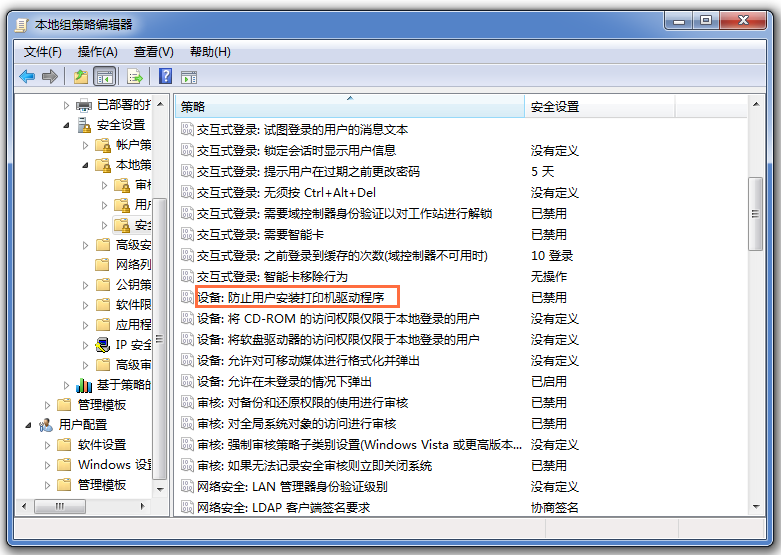
1、按快捷鍵【W(wǎng)indows+R】,彈出運行對話框,輸入gpedit.msc,打開本地組策略編輯器,然后依次點擊【計算機配置】—— 【W(wǎng)indows設(shè)置】——【安全設(shè)置】——【本地策略】——【安全選項】,找到【設(shè)備:防止用戶安裝打印機驅(qū)動程序】,確保處于已禁用狀態(tài),如圖,
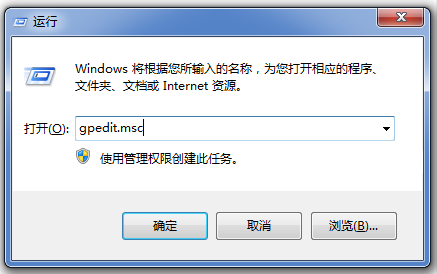
2、再次按快捷鍵【W(wǎng)indows+R】,彈出運行對話框,輸入 gpupdate /force,強制更新組策略,用戶就能安裝域里面的網(wǎng)絡(luò)打印機和驅(qū)動了。
原因三、網(wǎng)絡(luò)連接屬性
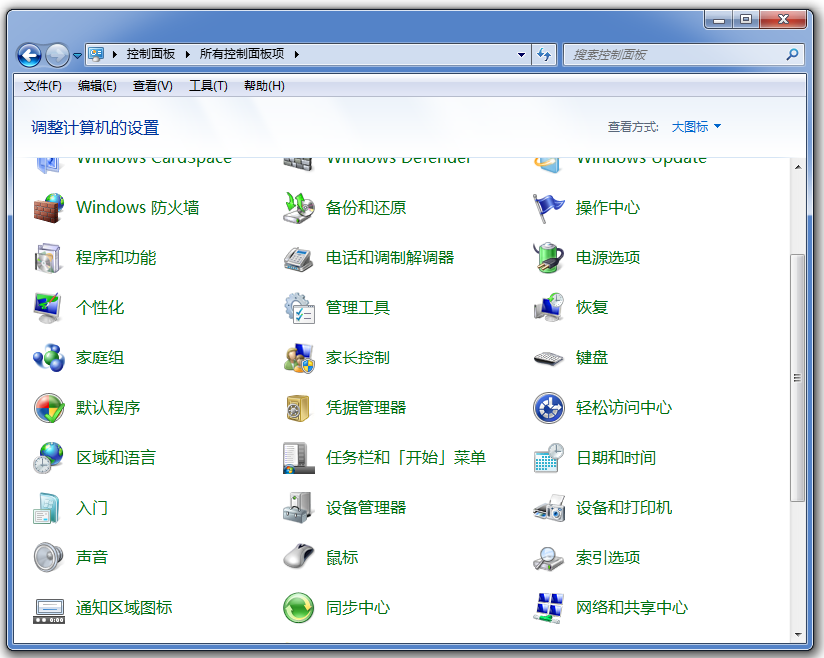
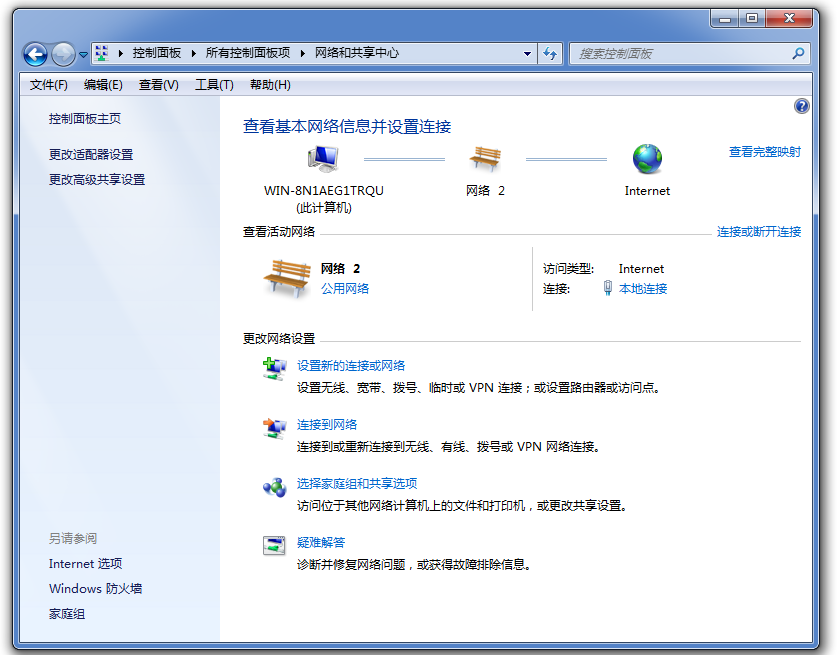
1、點擊打開控制面板,選擇【查看方式】為大圖標,找到并點擊【網(wǎng)絡(luò)和共享中心】,如圖,
2、進入以下界面,點擊左側(cè)的【更改適配器設(shè)置】,如圖,
3、鼠標右擊【無線網(wǎng)絡(luò)連接】,選擇屬性,彈出窗口,如圖,雙擊【 internet協(xié)辦議版本4( TCP/IPy4)】,或者點擊右側(cè)的【屬性】按鈕,

4、進入以下界面,如圖,點擊右下角的【高級】按鈕,

5、如圖,點擊WNS選項卡,勾選【啟用 LMHOSTS查找】,點擊【NetBIos設(shè)置】,勾選默認選項或者【啟用 TCP/IP上的 NetBios】,點擊確認,

關(guān)于共享打印機無法工作的問題已經(jīng)解決了,你學會了嗎?想了解更多精彩教程資訊,請關(guān)注VeVb.com。
新聞熱點





疑難解答