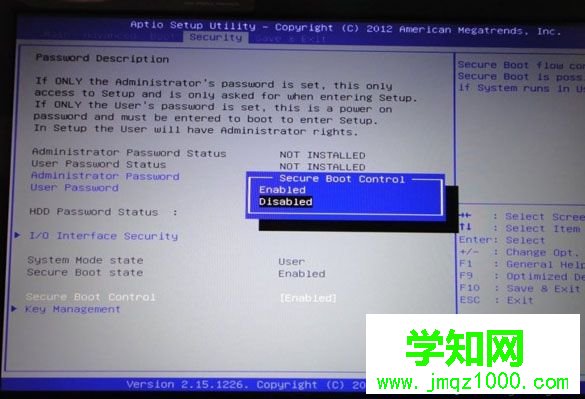
通過U盤裝系統(tǒng)是最流行的做法,所以我們需要了解電腦怎么設(shè)置u盤啟動。我們知道現(xiàn)在大部分電腦都是可以直接通過啟動快捷鍵選擇U盤啟動,除此之外,還可以進BIOS設(shè)置U盤啟動,兩種方法都需要掌握。相信有不少人不知道怎么設(shè)置BIOS從U盤啟動,下面就跟 小編一起來學(xué)習(xí)下bios設(shè)置U盤啟動的方法。
用戶須知:
1、設(shè)置U盤啟動分很多種:傳統(tǒng)legacy機型設(shè)置、uefi新機型設(shè)置、uefi機型改legacy啟動
2、由于電腦機型非常多,沒辦法一一列舉,這邊僅列舉一部分設(shè)置方法,其他可參考相關(guān)教程的方法
3、uefi機型,如果制作的是uefi啟動U盤,大部分機型不需要改BIOS,直接插入uefi啟動U盤,通過快捷鍵選擇uefi啟動項即可
相關(guān)教程:
legacy u盤啟動安裝系統(tǒng)步驟
uefi新電腦用html' target='_blank'>u盤裝系統(tǒng)教程
電腦設(shè)置UEFI啟動的方法
預(yù)裝win8/win10新款電腦怎么設(shè)置U盤啟動
聯(lián)想g50筆記本設(shè)置U盤啟動方法(聯(lián)想機型無法按F2進BIOS,參考這個方法)
聯(lián)想g50 win8改win7教程
技嘉主板怎么設(shè)置uefi啟動
聯(lián)想G40設(shè)置U盤啟動方法(包含uefi和legacy設(shè)置)
【所需工具】
1、4G或更大容量U盤
2、制作啟動U盤:
legacy模式:如何制作大白菜u盤啟動盤
uefi模式:uefi啟動u盤怎么制作
【設(shè)置U盤啟動 快捷鍵】
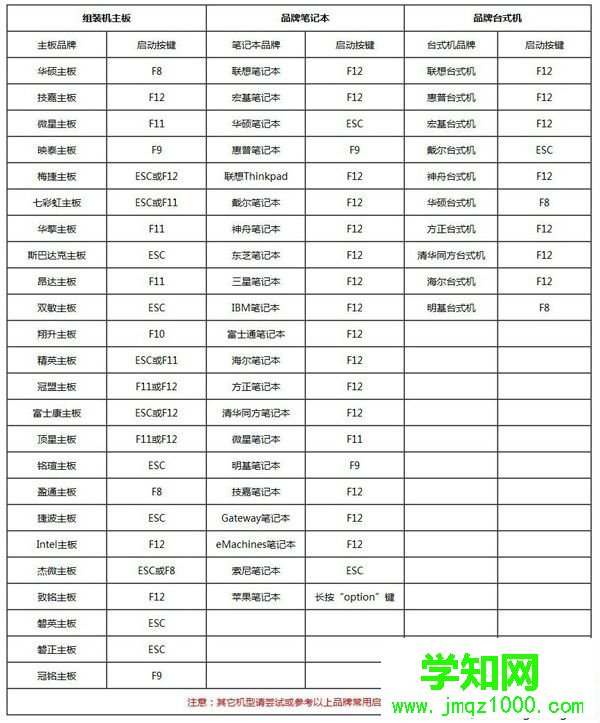
1、在電腦上插入制作好的啟動U盤,重啟電腦時不停按F12或F11或Esc或F7等快捷鍵,下面是各種品牌主板、臺式一體機的u啟動熱鍵一覽表,根據(jù)不同的電腦品牌,選擇對應(yīng)的按鍵即可調(diào)出啟動菜單選擇界面;

2、彈出啟動菜單選擇框,一般會顯示USB字樣或U盤的名稱,比如Sandisk Cruzer Pop 1.26或KingstonDataTraveler G2 1.00或General UDisk 5.00或USB HDD選項都是U盤啟動項,其中帶UEFI的是UEFI啟動,不帶UEFI的是legacy啟動,選擇你需要的U盤選項后按回車鍵。如果要在uefi模式下裝win8/win10,必須選擇帶UEFI的選項。

【BIOS設(shè)置U盤啟動方法】不同品牌電腦開機進BIOS界面方法
一、老主板CMOS設(shè)置u盤啟動
1、在電腦上插入U盤,重啟不停按Del或F2或F1或F10或esc等按鍵進入BIOS界面,
2、如果是以下這種界面,按↓方向鍵選擇Advanced BIOS Features回車;

3、按↓方向鍵選擇Hard Disk Boot Priority回車;

4、選擇USB-HDD按加減號或F5/F6或PageUP/PageDown,移動到第一位置,按F10回車重啟即可U盤啟動。

二、Aptio Setup Utility bios設(shè)置u盤啟動
1、同樣的啟動時不停按Del或F1或F2或Esc等進入BIOS,按→方向鍵切換到Boot或Startup,選擇Hard Drive BBS Priorities回車;

2、選擇Boot Option #1回車,選擇U盤選項,如果要uefi安裝,就選擇uefi的項,按回車;
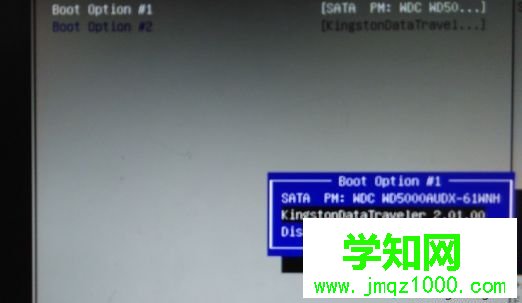
3、按ESC返回,再選擇Boot Option #1回車,選擇U盤選項,回車,按F10保存重啟,重啟后就可以從U盤啟動。

三、聯(lián)想ThinkCentre一體機BIOS設(shè)置U盤啟動
1、插入制作好的U盤啟動盤,重啟時不停按F12鍵調(diào)出啟動項選擇菜單;
2、選擇USB HDD選項按回車即可,如果無法進入安裝界面或沒有USB選項,則選擇“Enter Setup”進入BIOS;

3、按→方向鍵移動到Startup,選擇Startup Sequence,按回車進入;
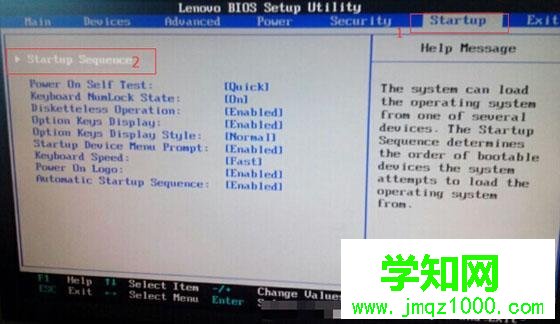
4、進入啟動項設(shè)置界面,選擇USB HDD選項,按+/-調(diào)整到第1的位置;
5、如果USB HDD在底部的Excluded from boot order,則表示U盤項被BIOS排除;
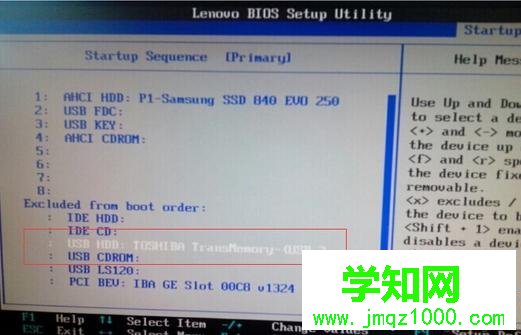
6、選擇USB HDD按F鍵鎖定,在按X鍵移動到上部,再按+/-調(diào)整到首位;

7、之后按下F10保存設(shè)置,退出重啟即可從u盤啟動。
四、微星主板UEFI BIOS設(shè)置U盤啟動
1、插入U盤啟動盤,啟動電腦過程中按F11快捷鍵選擇U盤啟動,或者按下Del鍵進入BIOS;

2、在BIOS右上角Language切換成中文,點擊左側(cè)的SETTINGS(設(shè)置);

3、選擇“啟動”,按回車鍵;

4、選擇“1st 開機裝置”,按回車;

5、移動到識別的U盤啟動盤,比如kingstondata,按回車確認(rèn);

6、這樣開機啟動項就是U盤,按F10保存修改,重啟即可。

五、華擎主板BIOS設(shè)置U盤啟動
1、插入啟動U盤,開機按F2鍵進入BIOS,F(xiàn)2沒反應(yīng),嘗試F1或Delete鍵;
2、按→方向鍵移動Boot,選擇Hard Drive BBS Priorities回車;

3、選擇Boot Option #1回車,選擇USB的U盤項,回車;

4、這樣U盤就是第一啟動項,按F10保存修改,重啟即可U盤啟動。

以上就是電腦怎么進BIOS設(shè)置U盤啟動的方法,由于電腦非常多,這邊列舉一部分電腦的設(shè)置方法,供大家參考。
鄭重聲明:本文版權(quán)歸原作者所有,轉(zhuǎn)載文章僅為傳播更多信息之目的,如作者信息標(biāo)記有誤,請第一時間聯(lián)系我們修改或刪除,多謝。
新聞熱點






疑難解答
圖片精選