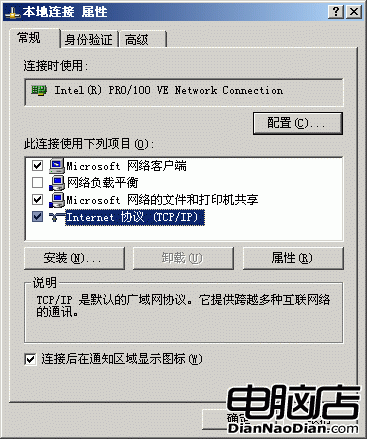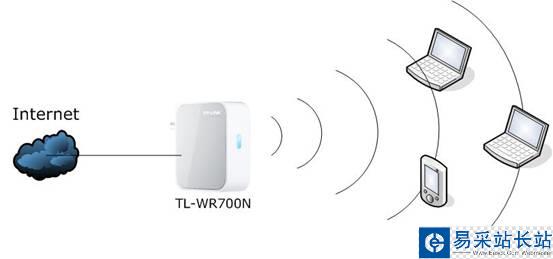
一、PC的網(wǎng)絡(luò)參數(shù)設(shè)置
參考:TL-WR700N設(shè)置指南-AP模式設(shè)置方法
二、TL-WR700N的設(shè)置
步驟1:在瀏覽器中輸入“192.168.1.253”,輸入登陸帳號及密碼均為admin,打開TL-WR700N的管理界面,自動彈出“設(shè)置向?qū)?rdquo;(也可以點擊管理界面菜單“設(shè)置向?qū)?rdquo;),如下圖所示。

步驟2:點擊“下一步”開始設(shè)置,彈出無線工作模式設(shè)置頁面,如下圖所示。
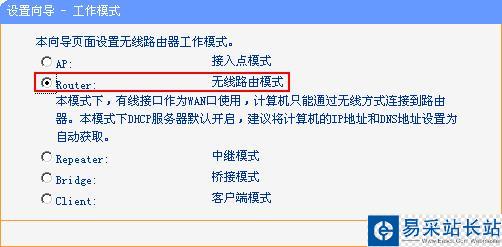
步驟3:選擇“Router”,點擊下一步,彈出無線設(shè)置頁面,如下圖所示。
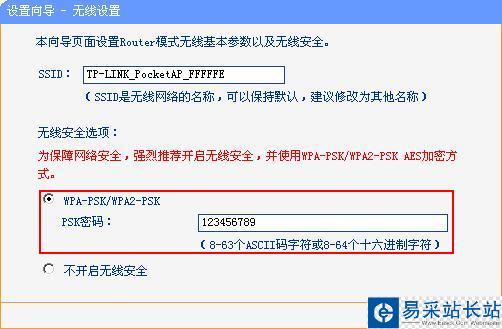
上圖所示頁面中,可以設(shè)置TL-WR700N的SSID(即無線網(wǎng)絡(luò)名稱)。為防止非法用戶蹭網(wǎng),建議設(shè)置無線安全,推薦選擇“WPA-PSK/WPA2-PSK”并設(shè)置PSK密碼(本例為123456789)。
步驟4:點擊“下一步”,彈出上網(wǎng)方式選擇頁面。選擇您的寬帶上網(wǎng)方式(此處以PPPoE撥號為例),選擇“PPPoE(ADSL虛擬撥號)”。

步驟5:點擊“下一步”,彈出上網(wǎng)賬號及上網(wǎng)口令輸入框,如下圖所示。

步驟6:輸入寬帶“上網(wǎng)賬號”及“上網(wǎng)口令”。點擊“下一步”,提示設(shè)備需要重新啟動,如下圖所示。

點擊“重啟”,路由器自動重新啟動,設(shè)置完成。
步驟7:重啟完成,此時TL-WR700N的無線網(wǎng)絡(luò)已經(jīng)設(shè)置了無線安全,電腦的無線網(wǎng)絡(luò)連接會自動斷開,需要重新連接TL-WR700N的無線網(wǎng)絡(luò)(本例中SSID為TP-LINK_PocketAP_FFFFFE),連接過程中需要輸入TL-WR700N的無線PSK密碼(本例為123456789),連接上之后,如下圖所示。

步驟8:設(shè)置向?qū)гO(shè)置Router模式完成后并重啟路由器之后, DHCP服務(wù)器會自動開啟,電腦的無線網(wǎng)絡(luò)連接可以自動獲取IP地址以及DNS服務(wù)器。所以請將無線網(wǎng)絡(luò)連接IP地址重新設(shè)置為自動獲取IP地址,點擊“確定”生效,才能正常連接至Internet,如下圖所示。
新聞熱點






疑難解答