
簡(jiǎn)單流程:【支持XP/WIN7/VISTA系統(tǒng)】 一鍵U盤裝系統(tǒng)軟件下載地址 http://www.56wlw.com/softs/44434.html
下載一鍵立即制作成U盤啟動(dòng)盤----放入系統(tǒng)文件----重啟設(shè)置U盤第一啟動(dòng)----PE中立即直接還原----系統(tǒng)還原成功!
1.下載一鍵U盤裝系統(tǒng)軟件:立即下載一鍵U盤裝系統(tǒng)工具(注意:電腦內(nèi)存不能小于512MB;U盤的容量不能小于256MB;)
2.下載GHOST系統(tǒng)到你的硬盤中(注意不是下載到U盤里)安裝完成后,雙擊打開(kāi)一鍵軟件,畫(huà)面如下圖,插入移動(dòng)存儲(chǔ)設(shè)備,點(diǎn)擊“一鍵制作usb啟動(dòng)盤”按鈕后便開(kāi)始為你制作啟動(dòng)盤
(注意 操作前備份U盤重要數(shù)據(jù))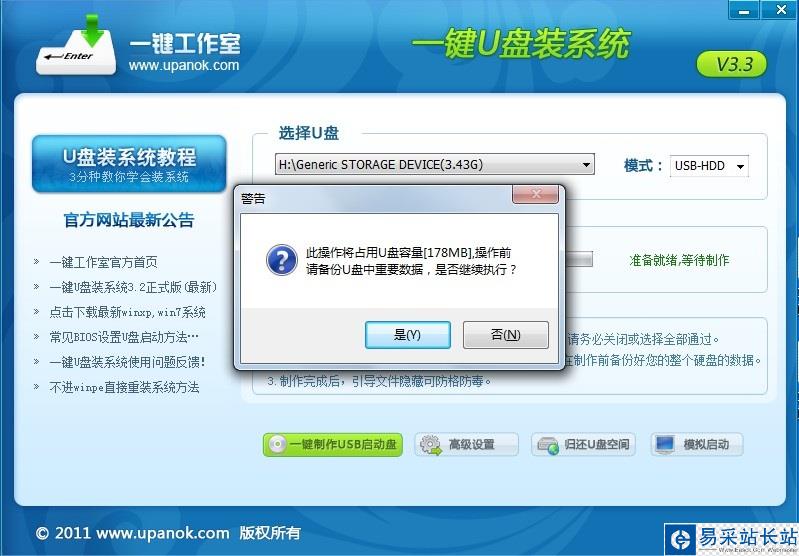
注意:由于U盤系統(tǒng)文件隱藏,你會(huì)發(fā)現(xiàn)u盤空間沒(méi)多大變化。請(qǐng)不要擔(dān)心此時(shí)沒(méi)有制作成功
點(diǎn)擊查看“是否制作成功”的辦法點(diǎn)擊模擬啟動(dòng)后會(huì)出現(xiàn)如下兩張圖:

將剛剛下載的GHOSTxp或者win7系統(tǒng),復(fù)制到你的U盤中;
如果沒(méi)有下載,請(qǐng)點(diǎn)擊系統(tǒng)下載地址:http://www.upanok.com/ghostxp/
(提示:請(qǐng)先插入U(xiǎn)盤后,開(kāi)機(jī)設(shè)置啟動(dòng)項(xiàng))
常見(jiàn)的兩種設(shè)置方法:
第一種:開(kāi)機(jī)直接啟動(dòng)熱鍵進(jìn)入U(xiǎn)盤系統(tǒng),速查表:http://www.upanok.com/jiaocheng/60.html
第二種:開(kāi)機(jī)設(shè)置BIOS后,進(jìn)入U(xiǎn)盤系統(tǒng),速查表:http://www.upanok.com/jiaocheng/68.html
如下圖為BIOS界面:
系統(tǒng)恢復(fù)用兩種辦法,第一種是在PE中恢復(fù)系統(tǒng),第二種是不進(jìn)直接還原的C盤(使用方法:http://www.upanok.com/jiaocheng/62.html)
今天我們使用第一種方法進(jìn)入PE恢復(fù)系統(tǒng):如下圖所示:運(yùn)行winpe
PE啟動(dòng)中,啟動(dòng)過(guò)程中會(huì)出現(xiàn)下面的界面,由于電腦的型號(hào)有所不同,可能會(huì)需要1-3分鐘等待,請(qǐng)勿著急
如果你的筆記本電腦在啟動(dòng)PE時(shí)出現(xiàn)藍(lán)屏,請(qǐng)查看硬盤為什么工作模式,如果為AHCI模式,可以調(diào)成IDE模式即可。調(diào)換后可再一次嘗試進(jìn)入PE。
如果你是新電腦或新硬盤,需要分區(qū)后才能裝系統(tǒng),(查看分區(qū)的辦法)如果不是可以打開(kāi)ONEKEY(一鍵還原)進(jìn)行恢復(fù)系統(tǒng)<br />
新聞熱點(diǎn)






疑難解答
圖片精選











