authorware是基于圖標流程線進行多媒體課件創(chuàng)作的工具,其簡單的創(chuàng)作方法,主要使用戶對文字、圖片、動畫、聲音、視頻等多種媒體進行可視化編程,如同搭積木一般。但光靠authorware提供的各種圖標和流程線來制作多媒體課件,有時候很難實現(xiàn)課件中的某個功能,有時候能完成,但也相當煩瑣。authorware提供了豐富的變量、函數(shù)、擴展插件、知識對象等多種方法來解決單純靠圖標進行創(chuàng)作帶來的諸多不便和缺陷。
選擇題是多媒體課件制作中制作練習題時經(jīng)常使用到的一種題型,通過評估類知識對象能很快完成單項選擇和多項選擇題的制作。下面使用知識對象中的“單選問題”知識對象來創(chuàng)建一個單項選擇題,程序流程如圖5-26,執(zhí)行效果如圖5-27。本書配套光盤上提供了這個實例的源文件

圖5-26“單項選擇題”程序流程

圖5-27“單項選擇題”程序執(zhí)行效果
制作步驟:
(1)新建一個文件,選擇【文件】|【保存】菜單命令將新建的文檔進行保存。
(2)拖一個顯示圖標到流程線,重命名為【背景】。雙擊打開顯示圖標設計窗口,導入一張練習題背景圖片(文件路徑:配套光盤/part5/5.1.4/back.gif)。
以下步驟(3)到(8)通過知識對象向?qū)Ы雾椷x擇題知識對象。
(3)單擊快捷工具欄上的【知識對象】按鈕 ,調(diào)出【知識對象】面板。選擇【分類】下拉列表框中的“評估”選項,下面列表中列出了“評估”類知識對象,將其中的“單選問題”知識對象拖動到【背景】顯示圖標下面的流程線上,彈出單選問題知識對象向?qū)В鐖D5-28。
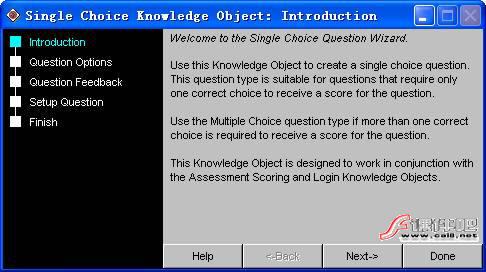
圖5-28單選問題知識對象導向第1步
左側(cè)顯示當前使用的單選問題知識對象向?qū)Ч卜?步進行設置。右側(cè)顯示了當前使用的單選問題知識對象的簡單介紹。
(4)單擊【next】按鈕進入向?qū)У?步設置,顯示如圖5-29所示對話框。其中【question base display layer】文本框用于設置單選題中文字、圖片等對象的顯示層。【media folder】文本框用于設置單選題中使用的媒體存放路徑,可以在下面的文本框中直接輸入一個路徑,也可以單擊右側(cè)的 按鈕,彈出【media location】對話框,如圖5-30,選擇一個存放媒體的目錄并單擊【確定】按鈕即可完成設置,建議將該目錄放在與課件相同目錄里。【distractor tags】單選按鈕組設置選擇題答案中的選擇標記。
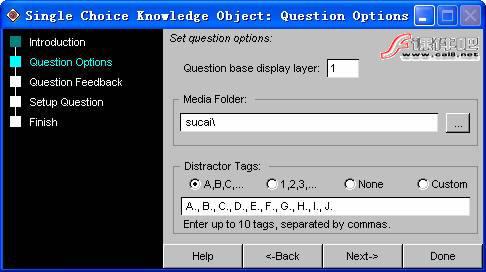
圖5-29單選問題知識對象導向第2步
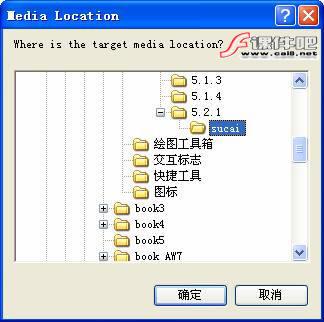
圖5-30【media location】對話框
(5)單擊【next】按鈕進入向?qū)У?步設置,顯示如圖5-31所示對話框。其中【feedback】選項區(qū)域用于設置如何顯示反饋信息,三個單選按鈕分別為:【immediate】單選按鈕為立即顯示;【check answer button】單選按鈕為需要單擊檢測按鈕查看反饋信息;【no feedback】單選按鈕則不顯示任何反饋信息。勾選【reset question on entry】復選框,則每次顯示當前選擇題,會對反饋信息進行重置。【number of tries】文本框設置允許用戶嘗試選擇的最多次數(shù)。

圖5-31單選問題知識對象導向第3步
(6)單擊【next】按鈕進入向?qū)У?步設置,顯示如圖5-32所示對話框。這一步對選擇題的題干及答案進行設置。最上面的文本框為編輯區(qū),可對選擇題的題干或答案進行修改。緊接著下面是顯示調(diào)用媒體的文本框,可以通過單擊右側(cè)的【import media】按鈕打開【import media】對話框選擇需要導入的媒體,導入的媒體將作為題干或答案的一部分,可以是圖片,聲音或視頻。【preview window】文本框顯示了選擇題的題干和答案。單擊相應的內(nèi)容,可以在最上面的文本框中對選定的內(nèi)容進行修改。當選擇了題干或某個答案,單擊右側(cè)的【import media】按鈕可為當前選擇的題干或答案添加一個媒體。【add choice】按鈕和【delete choice】按鈕可增加或刪除一個答案項。【set selected item】選項區(qū)域用于設置所選定的答案是正確答案還是錯誤的答案。【media】預覽區(qū)將顯示所選定的題干或答案中所包含的媒體信息。【ims question & test interoperability ver1.1】選項區(qū)域可輸入或?qū)С鰔ml文件。
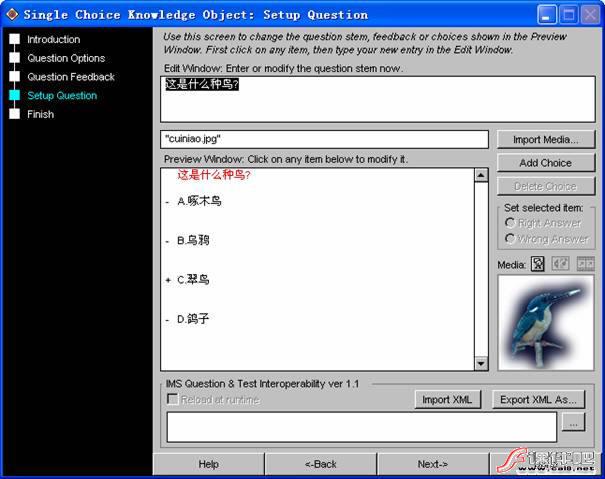
圖5-32單選問題知識對象導向第4步
 技巧 :每個答案一般包含答案的說明文字,一般不能將其刪除。如果確實不需要這些說明文字,則選定答案下面的說明文字,將其刪除后輸入一個空格即可。
(7)單擊【next】按鈕進入向?qū)У?步設置,顯示如圖5-33所示對話框。這一步向?qū)⒏鶕?jù)剛才的設置創(chuàng)建知識對象,單擊【done】按鈕完成設置并開始創(chuàng)建。要對設置進行修改,可以單擊【back】按鈕,如果已經(jīng)關閉了向?qū)В灰p擊流程線上的知識對象圖標也可以再次啟動向?qū)υO置進行修改。向?qū)⑻崾局R對象中使用到的一些外部擴展函數(shù)、xtras等,并自動將所需文件復制到與課件所在相同目錄。

圖5-33單選問題知識對象導向第5步
(8)運行程序進行測試。通過單擊相應的答案查看反饋信息。
新聞熱點






疑難解答