本課素材和源文件下載
演示型的課件在一定程度上能吸引學(xué)生的注意力,激發(fā)學(xué)生學(xué)習(xí)的興趣,但時(shí)間長(zhǎng)了,由于學(xué)生只能被動(dòng)地接受演示內(nèi)容,而不能主動(dòng)參與人機(jī)交互,往往多媒體課件會(huì)失去它應(yīng)有的魅力。幸好authorware提供了強(qiáng)大的交互功能,在課件中加入交互,能使制作出的課件功能更加強(qiáng)大,充分體現(xiàn)人機(jī)交互的優(yōu)勢(shì),讓學(xué)生有選擇地進(jìn)行主動(dòng)學(xué)習(xí)。
熱區(qū)交互是用戶通過(guò)單擊、雙擊或移動(dòng)到展示窗口中任意一個(gè)矩形區(qū)域而產(chǎn)生交互響應(yīng)的交互類(lèi)型。同建立按鈕交互響應(yīng)一樣,只要在建立交互時(shí)從彈出的【交互類(lèi)型】對(duì)話框中單擊【熱區(qū)域】單選按鈕即可建立熱區(qū)域交互,如圖4-23。
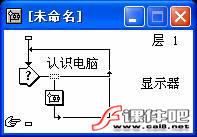
圖4-23熱區(qū)域交互
本小節(jié)制作一個(gè)簡(jiǎn)單的熱區(qū)交互應(yīng)用的例子。該實(shí)例的流程圖如圖4-28,執(zhí)行效果如圖4-29。本書(shū)配套光盤(pán)上提供了這個(gè)實(shí)例的源文件(文件路徑:配套光盤(pán)/part4/4.3/4-3.a7p)。

圖4-28“認(rèn)識(shí)電腦”程序流程圖

圖4-29“認(rèn)識(shí)電腦”程序執(zhí)行效果
制作步驟:
(1)新建一個(gè)文件,選擇【文件】|【保存】菜單命令將新建的文檔進(jìn)行保存。
(2)拖一個(gè)顯示圖標(biāo)到流程線上,重命名為【電腦圖片】。雙擊【電腦圖片】顯示圖標(biāo),選擇【文件】|【導(dǎo)入和導(dǎo)出】|【導(dǎo)入媒體】菜單命令或者單擊工具欄上的【導(dǎo)入】按鈕 ,彈出【導(dǎo)入哪個(gè)文件?】對(duì)話框,如圖4-30,選擇準(zhǔn)備好的電腦圖片(文件路徑:配套光盤(pán)/part4/4.3/computer.jpg),單擊【導(dǎo)入】按鈕即可將圖片導(dǎo)入到設(shè)計(jì)窗口。

圖4-30【導(dǎo)入哪個(gè)文件?】對(duì)話框
 提示:【導(dǎo)入哪個(gè)文件?】對(duì)話框中,選中底部的【鏈接到文件】復(fù)選項(xiàng),則圖片以外部鏈接的方式插入到程序,否則將把圖片以內(nèi)部存儲(chǔ)的方式導(dǎo)入到顯示圖標(biāo);選中【顯示預(yù)覽】復(fù)選項(xiàng),則在對(duì)話框右側(cè)預(yù)覽選中的圖片。
(3)拖一個(gè)交互圖標(biāo)到【電腦圖片】顯示圖標(biāo)下面的流程線上,重命名為【認(rèn)識(shí)電腦】。
(4)拖一個(gè)群組圖標(biāo)到【認(rèn)識(shí)電腦】交互圖標(biāo)右側(cè),彈出【交互類(lèi)型】對(duì)話框,單擊【熱區(qū)域】單選按鈕建立一個(gè)熱區(qū)域交互分支,并將交互分支下的群組圖標(biāo)命名為【顯示器】。
(5)單擊熱區(qū)交互標(biāo)志,調(diào)出交互屬性面板,單擊【熱區(qū)域】面板項(xiàng),單擊【鼠標(biāo)】屬性右側(cè)的 按鈕,彈出【鼠標(biāo)指針】對(duì)話框,選定手型鼠標(biāo)指針,單擊【確定】按鈕完成鼠標(biāo)指針設(shè)置。
(6)繼續(xù)拖動(dòng)7個(gè)群組圖標(biāo)到【認(rèn)識(shí)電腦】交互結(jié)構(gòu)中【顯示器】群組圖標(biāo)右側(cè),分別重命名為【主機(jī)】、【鍵盤(pán)】、【鼠標(biāo)】、【音箱1】、【音箱2】、【麥克風(fēng)】、【繼續(xù)】。這些圖標(biāo)將自動(dòng)繼承前一個(gè)交互分支的交互類(lèi)型和交互屬性。
(7)單擊最后一個(gè)【繼續(xù)】交互分支的交互標(biāo)志調(diào)出交互屬性面板,從【類(lèi)型】下拉列表框中選擇“按鈕”選項(xiàng),將其交互類(lèi)型改為按鈕交互。
(8)單擊【響應(yīng)】面板項(xiàng),單擊【分支】下拉列表框,選擇其中的“退出交互”選項(xiàng)。
(9)按住shift鍵并雙擊【認(rèn)識(shí)電腦】交互圖標(biāo),彈出【認(rèn)識(shí)電腦】交互圖標(biāo)設(shè)計(jì)窗口。在設(shè)計(jì)窗口中對(duì)【熱區(qū)域】響應(yīng)范圍的大小和位置進(jìn)行適當(dāng)?shù)卣{(diào)整,并在窗口左上角輸入“用鼠標(biāo)單擊電腦的各部分查看其名稱。”文本內(nèi)容,如圖4-31。

圖4-31【認(rèn)識(shí)電腦】交互圖標(biāo)設(shè)計(jì)窗口
 技巧:如果未顯示電腦圖片,可先雙擊【電腦圖片】顯示圖標(biāo),然后再按住shift鍵并雙擊【認(rèn)識(shí)電腦】交互圖標(biāo),這樣前一個(gè)設(shè)計(jì)圖標(biāo)中的內(nèi)容會(huì)保留顯示在設(shè)計(jì)窗口。
(10)雙擊【顯示器】群組圖標(biāo)進(jìn)入群組圖標(biāo)內(nèi)部,拖一個(gè)顯示圖標(biāo)到第二層流程線上,重命名為【顯示器文字】,如圖4-32。

圖4-32【顯示器】群組圖標(biāo)內(nèi)部流程
(11)按住shift并雙擊該顯示圖標(biāo)進(jìn)入設(shè)計(jì)界面,使用【繪圖工具箱】上的矩形工具和多邊形工具繪制提示氣泡,在適當(dāng)位置輸入“顯示器”三個(gè)文字,設(shè)置文字為透明模式。選中所有對(duì)象,按ctrl+g組合成群組,將組合對(duì)象移動(dòng)到適當(dāng)位置,如圖4-33。

圖4-33【顯示器文字】顯示圖標(biāo)設(shè)計(jì)內(nèi)容
(12)其他六個(gè)交互分支下群組圖標(biāo)內(nèi)顯示圖標(biāo)的制作與【顯示器文字】顯示圖標(biāo)制作方法相同,各個(gè)顯示內(nèi)容如圖4-34所示。

圖4-34【認(rèn)識(shí)電腦】交互結(jié)構(gòu)各交互分支下顯示圖標(biāo)內(nèi)的設(shè)計(jì)內(nèi)容
(13)拖一個(gè)擦除圖標(biāo)到【繼續(xù)】群組圖標(biāo)內(nèi)部流程線上,重命名為【擦除】。雙擊【擦除】擦除圖標(biāo),彈出設(shè)計(jì)窗口,窗口底部同時(shí)調(diào)出【擦除】圖標(biāo)屬性面板,依次單擊窗口中的每一個(gè)要擦除的顯示對(duì)象,屬性面板右側(cè)圖標(biāo)列表框中顯示被擦除圖標(biāo)的名稱,如圖4-35。

圖4-35【擦除】擦除圖標(biāo)屬性面板
(14)單擊工具欄上的運(yùn)行按鈕 或按ctrl+r鍵運(yùn)行程序,單擊演示窗口中電腦各部分對(duì)程序進(jìn)行測(cè)試。
新聞熱點(diǎn)






疑難解答