環境準備:
VMware+CentOS,jdk
一、校驗系統磁盤大小
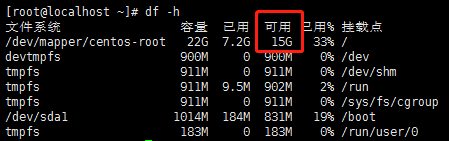
1.命令 df -h
保證可用磁盤大小15GB(包括oracle安裝時需要空間7.5GB + oracle安裝zip包接近3G+安裝包解壓文件3G)
如果磁盤不滿足,安裝會失敗,需要擴容!
二、安裝準備
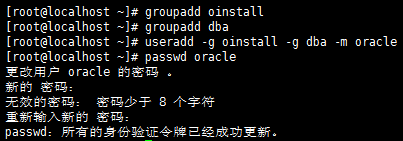
1.創建運行oracle數據庫的系統用戶和用戶組
groupadd oinstallgroupadd dbauseradd -g oinstall -g dba -m oracle
passwd oracle #不用管提示,連續輸入兩次密碼就可成功
2.創建oracle數據庫安裝目錄,并將目錄賦權給oracle用戶
mkdir -p /opt/oracle/database #oracle安裝包解壓的文件mkdir -p /opt/oracle/product/oraInventory #mkdir -p /opt/oracle/product/12.2.0/db_1 #oracle安裝目錄chown -R oracle:oinstall /opt/oracle #更改oracle目錄的屬主chmod 755 -R /opt/oracle #更改oracle目錄的權限
3.安裝oracle數據庫依賴的軟件包
3.1.安裝
yum -y install binutils compat-libstdc++-33 elfutils-libelf elfutils-libelf-devel glibc glibc-common glibc-devel gcc gcc-c++ libaio-devel libaio libgcc libstdc++ libstdc++-devel make sysstat unixODBC unixODBC-devel pdksh numactl-devel glibc-headers
3.2.查看是否安裝成功
rpm -q /binutils /compat-libstdc++-33 /elfutils-libelf /elfutils-libelf-devel /expat /gcc /gcc-c++ /glibc /glibc-common /glibc-devel /glibc-headers /libaio /libaio-devel /libgcc /libstdc++ /libstdc++-devel /make /pdksh /sysstat /unixODBC /unixODBC-devel | grep "not installed"
4.關閉selinux,需要重啟生效(可以在最后安裝oracle之前再重啟) vim /etc/selinux/config
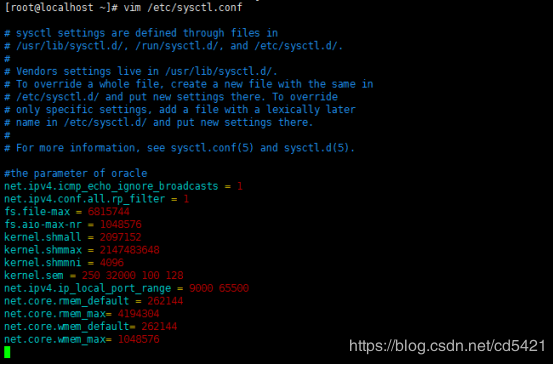
5.修改內核參數 vim /etc/sysctl.conf
添加如下內容:
net.ipv4.icmp_echo_ignore_broadcasts = 1
net.ipv4.conf.all.rp_filter = 1
fs.file-max = 6815744
fs.aio-max-nr = 1048576
kernel.shmall = 2097152
kernel.shmmax = 2147483648
kernel.shmmni = 4096
kernel.sem = 250 32000 100 128
net.ipv4.ip_local_port_range = 9000 65500
net.core.rmem_default = 262144
net.core.rmem_max= 4194304
net.core.wmem_default= 262144
net.core.wmem_max= 1048576
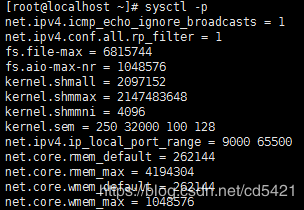
sysctl -p #使配置生效
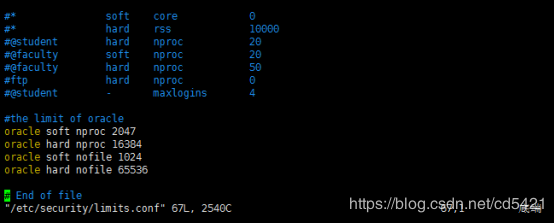
6.對oracle用戶設置限制,提高系統運行性能
vim /etc/security/limits.conf
添加如下內容:
oracle soft nproc 2047oracle hard nproc 16384oracle soft nofile 1024oracle hard nofile 65536
7.配置用戶環境變量
vim /home/oracle/.bash_profile
添加如下內容:
export ORACLE_BASE=/opt/oracle
export ORACLE_HOME=$ORACLE_BASE/product/12.2.0/db_1
export ORACLE_SID=orcl
export ORACLE_TERM=xterm
export PATH=$ORACLE_HOME/bin:/usr/sbin:$PATH
export LD_LIBRARY_PATH=$ORACLE_HOME/lib:/lib:/usr/lib
export LANG=C
export NLS_LANG=AMERICAN_AMERICA.ZHS16GBK
source /home/oracle/.bash_profile #使配置失效
8.解壓oracle安裝文件的壓縮包,在/opt/oracle/目錄下解壓
unzip 文件名(unzip不存在,可用命令進行安裝: yum install unzip)加壓較慢,需要等會
9.配置應答文件
vim /opt/oracle/database/response/db_install.rsp
10.配置oraInventory目錄位置
存放oracle軟件安裝的目錄信息,oracle的安裝和升級都需要用到這個目錄(最好放在ORACLE_BASE對應的目錄下邊)
vim /etc/oraInst.loc
添加或修改成如下內容:
inventory_loc=/opt/oracle/product/oraInventory
inst_group=oinstall
11.重啟CentOS,reboot
12.關閉防火墻,systemctl stop firewalld
三、靜默安裝Oracle12
1.已oracle用戶登陸linux系統
2.靜默安裝
/opt/oracle/database/runInstaller -silent -force -ignorePrereq -responseFile /opt/oracle/database/response/db_install.rsp
執行過程需要等待幾分鐘。
可監控日志:
tail -f/opt/oracle/product/oraInventory/logs/installActions2018-11-22_11-04-03AM.log
3.切換root用戶登陸
4.執行兩個sh文件
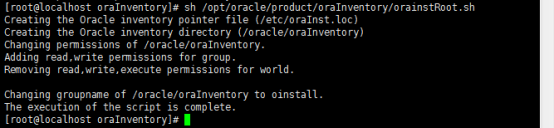
4.1. sh /opt/oracle/product/oraInventory/orainstRoot.sh
如果目錄下沒有改腳本,可以新建一個,腳本內容為:
# cat /oracle/oraInventory/orainstRoot.sh#!/bin/shAWK=/bin/awkCHMOD=/bin/chmodCHGRP=/bin/chgrpCP=/bin/cpECHO=/bin/echoMKDIR=/bin/mkdirRUID=`/usr/bin/id|$AWK -F ′ print$2 ′ |$AWK−F ′print$2′|$AWK−F '{print $2}'|$AWK -F '{print $1}'`if [ ${RUID} != "root" ];then $ECHO "This script must be executed as root" exit 1fiif [ -d "/etc" ]; then$CHMOD 755 /etc;else$MKDIR -p /etc;fiif [ -f "/oracle/oraInventory/oraInst.loc" ]; then$CP /oracle/oraInventory/oraInst.loc /etc/oraInst.loc;$CHMOD 644 /etc/oraInst.locelseINVPTR=/etc/oraInst.locINVLOC=/oracle/oraInventoryGRP=oinstallPTRDIR="`dirname $INVPTR`";# Create the software inventory location pointer fileif [ ! -d "$PTRDIR" ]; then $MKDIR -p $PTRDIR;fi$ECHO "Creating the Oracle inventory pointer file ($INVPTR)";$ECHO inventory_loc=$INVLOC > $INVPTR$ECHO inst_group=$GRP >> $INVPTRchmod 644 $INVPTR# Create the inventory directory if it doesn't existif [ ! -d "$INVLOC" ];then $ECHO "Creating the Oracle inventory directory ($INVLOC)"; $MKDIR -p $INVLOC;fifi$ECHO "Changing permissions of /oracle/oraInventory.Adding read,write permissions for group.Removing read,write,execute permissions for world.";$CHMOD -R g+rw,o-rwx /oracle/oraInventory;if [ $? != 0 ]; then $ECHO "OUI-35086:WARNING: chmod of /oracle/oraInventoryAdding read,write permissions for group.,Removing read,write,execute permissions for world. failed!";fi$ECHO "Changing groupname of /oracle/oraInventory to oinstall.";$CHGRP -R oinstall /oracle/oraInventory;if [ $? != 0 ]; then $ECHO "OUI-10057:WARNING: chgrp of /oracle/oraInventory to oinstall failed!";fi$ECHO "The execution of the script is complete."4.2. sh /opt/oracle/product/12.2.0/db_1/root.sh
5.切換oracle用戶登陸
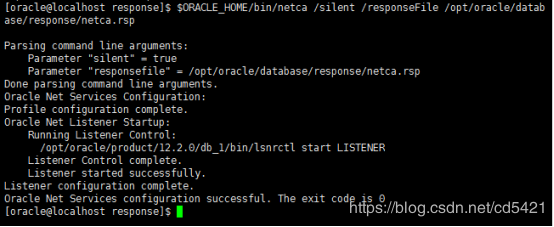
6.安裝監聽
$ORACLE_HOME/bin/netca /silent /responseFile /opt/oracle/database/response/netca.rsp
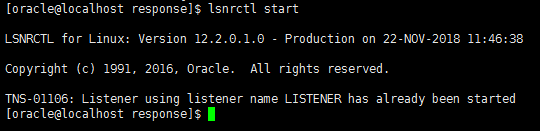
7.啟動監聽程序
lsnrctl start
8.查看監聽狀態
lsnrctl status
9.通過dbca創建數據庫
/opt/oracle/product/12.2.0/db_1/bin/dbca -silent -createDatabase -templateName General_Purpose.dbc -gdbname orcl -sid orcl -responseFile NO_VALUE -characterSet ZHS16GBK -memoryPercentage 30 -emConfiguration LOCAL
(刪除:dbca -silent -deleteDatabase -sourcedb orcl -sid orcl)
10.啟動實例(創建完,一般會自動啟動)
sqlplus / as sysdbaSQL> startupSQL> select instance_name,version from v$instance;
查看數據庫文件dbf
SQL> select name from v$datafile;
總結
以上所述是小編給大家介紹的VMware下CentOS靜默安裝oracle12.2詳細圖文教程,希望對大家有所幫助,如果大家有任何疑問請給我留言,小編會及時回復大家的。在此也非常感謝大家對VEVB武林網網站的支持!
新聞熱點






疑難解答
圖片精選