利用ppt制作立體照片效果,主要利用了圖形和陰影效果,現(xiàn)在就把制作的步驟和截圖分享出來,供大家參考使用,同時希望你也能夠分享更多優(yōu)質(zhì)經(jīng)驗,一飴讀者。

1、首先PowerPoint 2010,執(zhí)行插入-圖片命令,在彈出的插入圖片的對話框中找到事先準(zhǔn)備好的圖片,點擊打開按鈕。

2、執(zhí)行插入-形狀命令,從中選擇矩形,在幻燈片中繪制一個矩形,設(shè)置形狀輪廓為無輪廓,形狀填充為白色。

3、右鍵單擊矩形從下拉菜單中選擇置于底層選項,調(diào)整圖片所在的位置使其處于矩形的正中央。

4、選擇圖片,執(zhí)行格式-圖片效果-陰影-內(nèi)部-內(nèi)部左上角陰影命令,同樣方法選擇矩形添加外部陰影效果。

5、執(zhí)行插入-形狀命令,從中選擇三角形并繪制三角形,設(shè)置形狀輪廓為無輪廓,形狀填充為灰色,調(diào)整三角形的形狀,設(shè)置形狀效果為柔化邊緣15磅。

6、選擇三角形右鍵單擊從下拉菜單中選擇置于底層選項,調(diào)整其位置和形狀,使其出現(xiàn)照片邊角翹起的感覺。

7、執(zhí)行ctrl+a組合鍵進(jìn)行全部選中操作,執(zhí)行ctrl+g組合鍵進(jìn)行組合成一個圖形,查看效果。

8、接著調(diào)整整張圖片的角度和大小位置,采取同樣的方法步驟將其他圖片也制作出類似的效果,并調(diào)整不同的位置。

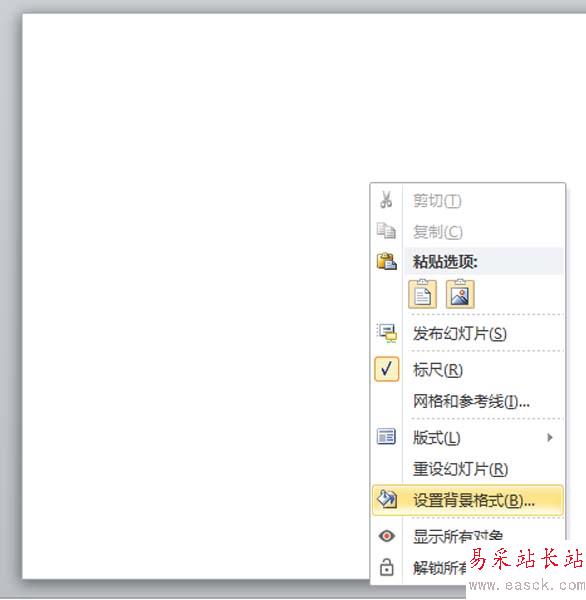
9、右鍵單擊幻燈片,從下拉菜單中選擇設(shè)置背景格式選項,彈出的對話框中設(shè)置填充為漸變填充,調(diào)整角度為90,點擊全部應(yīng)用按鈕。

10、這樣ppt制作照片效果就制作完成了,執(zhí)行文件-保存命令,在彈出的對話框中輸入名稱,保存在一個合適的位置上即可完成操作。

相關(guān)推薦:
ppt幻燈片怎么給圖片添加注釋?
ppt2013怎么將圖片裁剪成多個小圖片?
PPT圖片怎么排列?PPT多個圖片排列排序的教程
新聞熱點






疑難解答
圖片精選