word打印的時候,發(fā)現(xiàn)最后一頁久一點(diǎn)文字,不需要浪費(fèi)一張紙,這時候就可以使用減少一頁功能直接打印的時候,最后一頁的內(nèi)容自動縮減到前面,不用再單獨(dú)打印一頁,下面我們就來看看詳細(xì)的教程。
1、在打開的Word文檔中,我們點(diǎn)擊上面的“文件”菜單
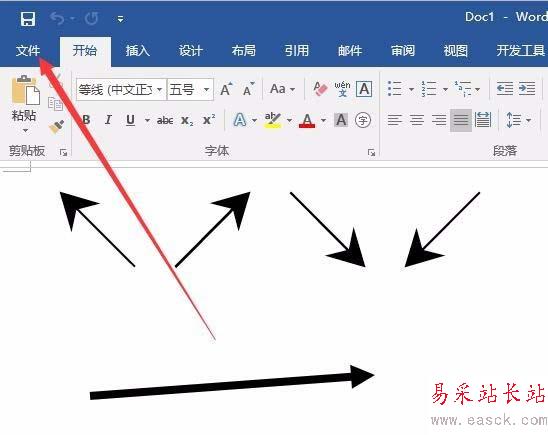
2、在打開的下拉菜單中我們點(diǎn)擊“選項(xiàng)”菜單項(xiàng)

3、在打開的Word選項(xiàng)窗口中,我們點(diǎn)擊左側(cè)邊欄的“快速訪問工具欄”菜單項(xiàng)

4、接著在右側(cè)的“從下列位置選擇命令”下拉菜單中選擇“所有命令”菜單項(xiàng)

5、在下拉的菜單中找到“打印預(yù)覽編輯模式”菜單項(xiàng),選中該項(xiàng)后點(diǎn)擊中間的“添加”按鈕,把該項(xiàng)加入到快速訪問工具欄

6、在打開的Word文檔中,我們點(diǎn)擊上面的“打印預(yù)覽編輯模式”按鈕

7、這時我們點(diǎn)擊工具欄上的“減少一頁”按鈕,這時就會自動把最后一頁的內(nèi)容添加到前面的頁面中,這樣就可以讓我們打印文檔減少一頁。

以上就是word減少一頁打印的方法,希望大家喜歡,請繼續(xù)關(guān)注錯新站長站。
相關(guān)推薦:
Word雙面打印中翻轉(zhuǎn)和向上翻有什么不同?
word中怎么將A4紙如對折打印折頁雙面書籍?
word文檔怎么反片打印? word打印鏡像的教程
新聞熱點(diǎn)






疑難解答
圖片精選