UltraVNC既是一個(gè)客戶端也是一個(gè)服務(wù)器,可以用TCP/IP連接來控制另一臺(tái)電腦。它可以在W9x/NT/2K/XP在使用,擁有包括自動(dòng)設(shè)置,友好用戶界面,全局熱鍵,內(nèi)部文件傳輸?shù)裙δ埽黄饋砜纯词侨绾尾僮鞯陌伞?/p>
推薦下載:
1、首先下載軟件

非域環(huán)境安裝及使用
2.在控制端電腦(本例中為windows7)上點(diǎn)擊源程序,出現(xiàn)“用戶帳戶控制”窗口,直接點(diǎn)擊“是(Y)”

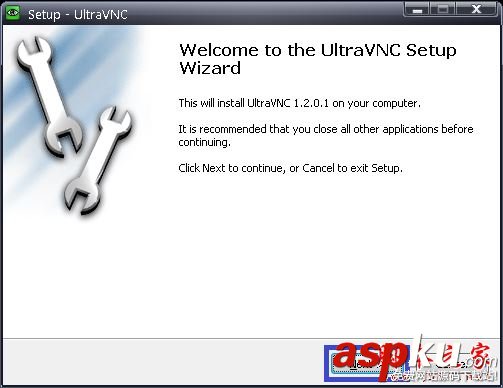
3.出現(xiàn)向?qū)Ы缑妫苯狱c(diǎn)擊“Next>”繼續(xù)
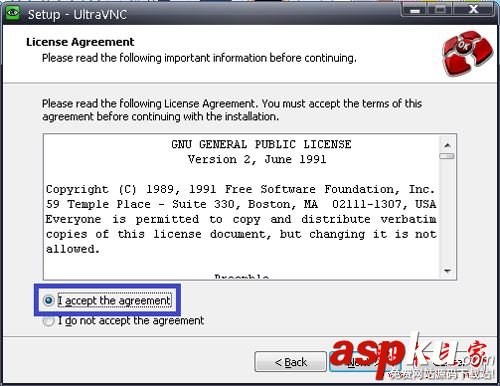
4.彈出許可證界面,選擇“I accept the agreement”并點(diǎn)擊“Next>”繼續(xù)
5.直接點(diǎn)擊“Next>”繼續(xù)
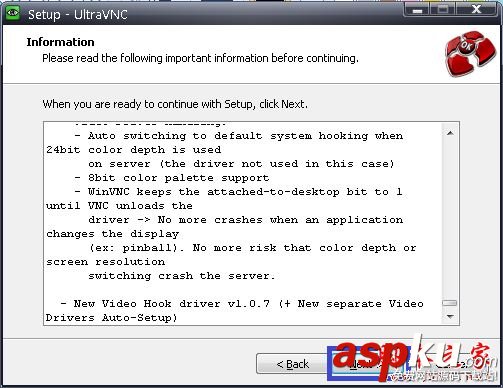
6.彈出安裝路徑選擇界面,可根據(jù)自己需求修改,一般保存默認(rèn)即可,點(diǎn)擊“Next>”繼續(xù)。

7.因?yàn)榇穗娔X為控制端,所以在下圖中僅選擇“UltraVNC Viewer”,點(diǎn)擊“Next>”繼續(xù)

8.選擇在控制面板里的程序顯示名,一般保持默認(rèn)即可,點(diǎn)擊“Next>”繼續(xù)。

9.在下圖藍(lán)色方框內(nèi)打勾,從而在桌面創(chuàng)建一個(gè)快捷方式,點(diǎn)擊“Next>”繼續(xù)

10.點(diǎn)擊“Install”開始正式安裝
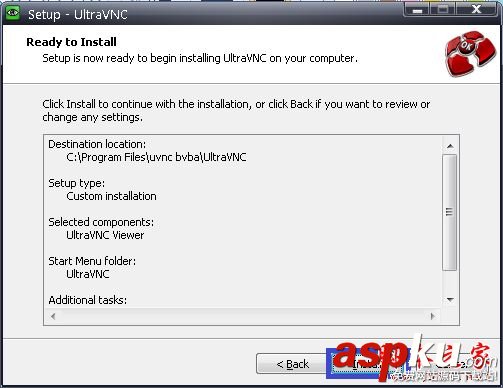
11.點(diǎn)擊“Next>”繼續(xù)安裝
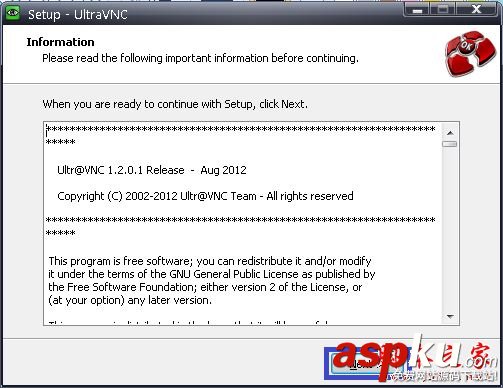
12.點(diǎn)擊“Finish”結(jié)束控制端的安裝

13.在被控制端(本例中被控制端為XP)安裝程序,方法類似控制端安裝,區(qū)別只是在下圖中選擇“UltraVNC Server”。

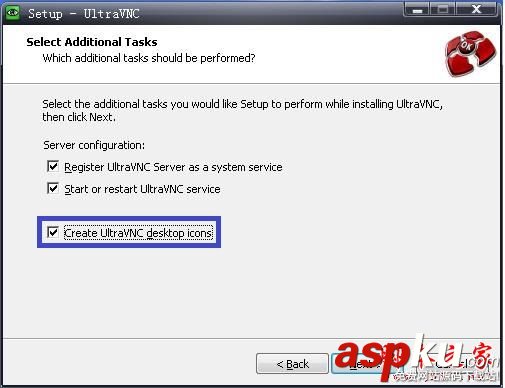
14.安裝將結(jié)束時(shí)出現(xiàn)如下圖所示,建議將“Create UltraVNC desktop icons”前面的勾取消,從而不在桌面創(chuàng)建快捷方式。
15.在被控制端安裝結(jié)束后,打開“Edit Settings”,如下圖所示

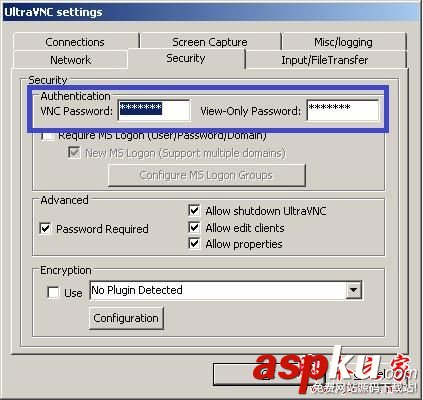
16.在“UltraVNC settings”里面點(diǎn)擊“Security”輸入訪問密碼,即下圖藍(lán)色方框內(nèi)(確保兩次輸入密碼相同)。
17.選擇“Input/FileTransfer”,將“Disable Viewers inputs”前面的勾取消掉,否則只能看到而無法控制被控制端電腦,點(diǎn)擊“OK”確定配置并重啟控制端電腦

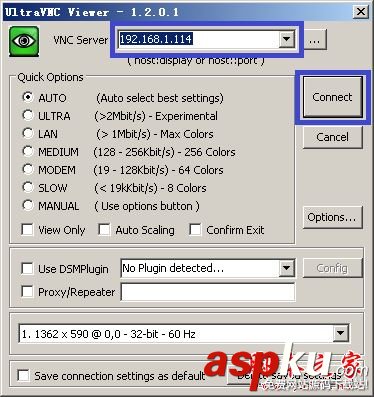
18.被控制端啟動(dòng)完畢后,在控制端點(diǎn)擊打開“UltraVNC Viewer”,在下圖藍(lán)色方框內(nèi)輸入被控制端電腦IP地址(本例中為192.168.1.114)并點(diǎn)擊“Connect”。
19.在彈出的認(rèn)證對(duì)話框里輸入被控制端的訪問密碼并點(diǎn)擊“Log On”

20.連接成功后的畫面如下

域環(huán)境安裝及使用
新聞熱點(diǎn)






疑難解答
圖片精選