很多朋友回發(fā)現(xiàn)在macOS 10.13 Sierra版本打開(kāi)了“安全性與隱私”選項(xiàng)以后,沒(méi)有出現(xiàn)“任何來(lái)源”這個(gè)打鉤選項(xiàng),如何找回這個(gè)選項(xiàng)呢,一起來(lái)學(xué)習(xí)一下。
不少用戶最近更新了macOS 10.12 Sierra 或者 macOS 10.13 High Sierra后,在 系統(tǒng)偏好設(shè)置 -> 安全性與隱私 中不再有“任何來(lái)源”選項(xiàng),如下圖:
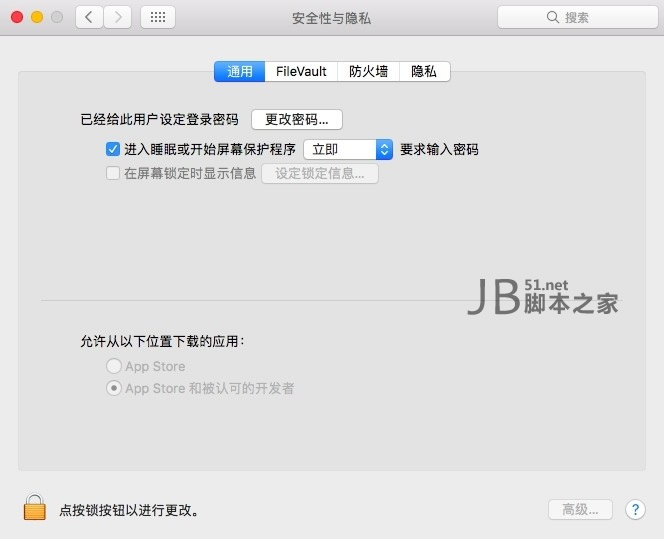
找回方法:
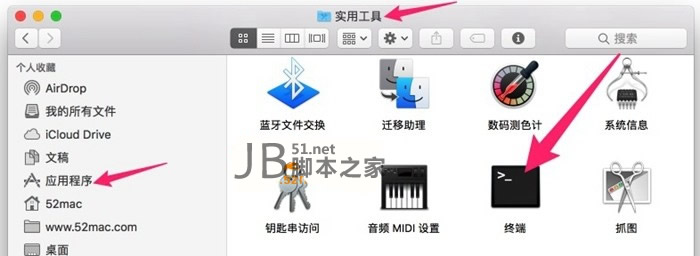
打開(kāi)“終端”。終端在 應(yīng)用程序 文件夾下面的 實(shí)用工具 文件夾中,圖標(biāo)是黑色的,如下圖。
然后復(fù)制下面的一行代碼,粘貼到打開(kāi)的“終端”里,然后按回車,如下圖。
sudo spctl --master-disable

如上圖左側(cè)的紅箭頭處,會(huì)提示讓你輸入電腦的密碼,也叫開(kāi)機(jī)密碼,輸入密碼即可(輸密碼的時(shí)候,屏幕上不會(huì)顯示你輸?shù)拿艽a,只管輸入完密碼,按回車即可)
如果出現(xiàn) Sorry, try again. 如下圖,說(shuō)明你輸入的密碼錯(cuò)誤了,意思是讓你重新再輸一次試試。

現(xiàn)在我們 重新打開(kāi) 系統(tǒng)偏好設(shè)置 -> 安全性與隱私,你會(huì)發(fā)現(xiàn),已經(jīng)有“任何來(lái)源”這個(gè)選項(xiàng)了,如下圖(還是沒(méi)有的話,就重啟下電腦試試)。

需要說(shuō)明的是,如果你重新選擇“App Store”或“App Store和被認(rèn)可的開(kāi)發(fā)者”后,“任何來(lái)源”的選項(xiàng)會(huì)再次消失,可再次運(yùn)行上述命令即可找回。
以上就是在macOS 10.13 Sierra版本中在“安全性與隱私”中重新找回“任何來(lái)源”這個(gè)選項(xiàng)的全部?jī)?nèi)容,添加了這個(gè)選項(xiàng)以后,大家以后再安裝破解版本或者從第三方下載的軟件的時(shí)候就方便了很多。
新聞熱點(diǎn)



疑難解答
圖片精選