形狀補(bǔ)間,flash基礎(chǔ)補(bǔ)間之一,對(duì)于形狀進(jìn)行大小、粗細(xì)、位置等的改變,可以形成多種不同效果。結(jié)合遮罩的運(yùn)用,我們就可以做出多種圖片展示動(dòng)畫。文中以兩種為例,明白了制作方法,相信可以設(shè)計(jì)出更多效果。
一、翻轉(zhuǎn)轉(zhuǎn)換
1、R鍵調(diào)出矩形工具,禁用線條色,拉出一個(gè)與舞臺(tái)同大的矩形。

2、每隔25幀按下F6鍵插入關(guān)鍵幀。將第一幀的矩形移至舞臺(tái)左側(cè)。注意平移,上下位置與原圖不要錯(cuò)開(kāi)。
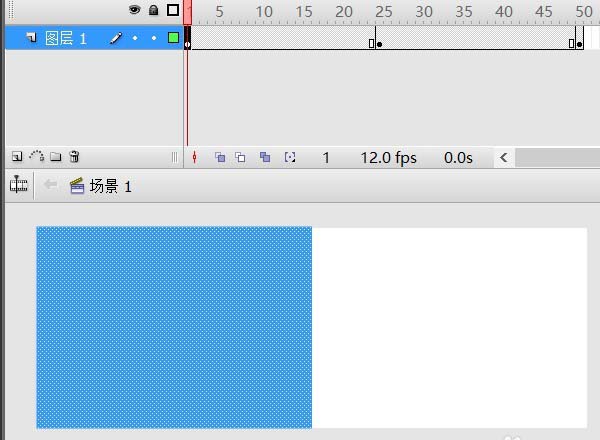
3、右鍵——創(chuàng)建補(bǔ)間形狀。為第一幀創(chuàng)建形狀動(dòng)畫。

4、Ctrl+shift+H,為第一幀的形狀添加形狀提示(修改——形狀——添加形狀提示)。

5、第一個(gè)留在中心,從第二個(gè)開(kāi)始,每添加一個(gè),移至一個(gè)邊角。記住擺放順序。

6、第25幀,此幀5個(gè)提示按從后至前的順序疊放在一起,即最上面一個(gè)是第一幀最后添加的提示。將此幀右上與左下的提示互換,其余位置不變。

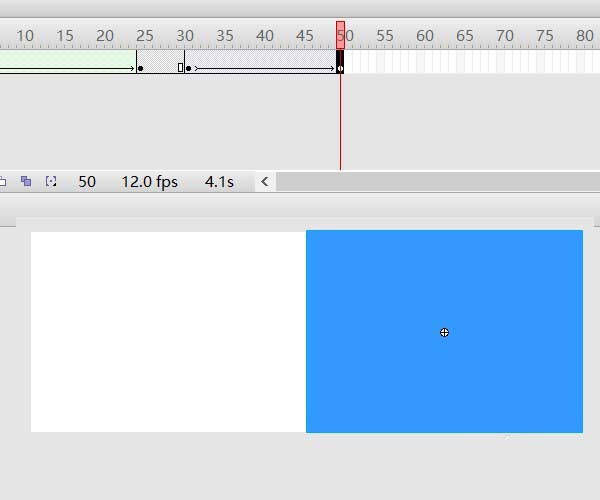
7、第50幀矩形移至舞臺(tái)右側(cè),回到第30幀創(chuàng)建補(bǔ)間動(dòng)畫。
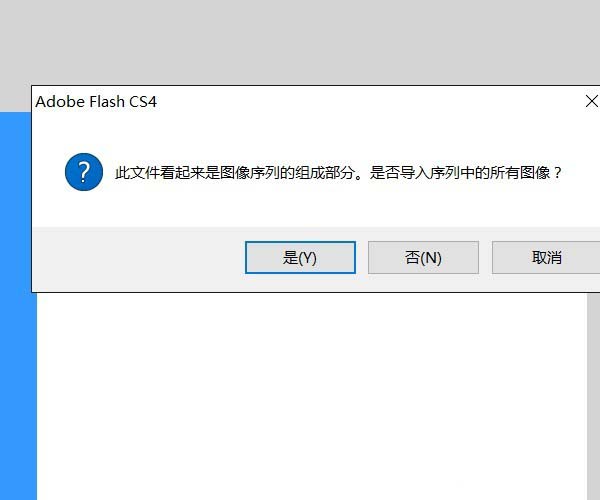
8、放入圖片:新建一層,拉至原圖層下面。文件——導(dǎo)入——導(dǎo)入到舞臺(tái),將圖片導(dǎo)入。我事先將圖片命名為圖片1、2、3,選擇了圖2導(dǎo)入,flash彈出如下對(duì)話框,確定,圖2、3被同時(shí)導(dǎo)入,并分配在1、2幀上。
9、圖3是在圖2后出現(xiàn)的,所以選擇幀2,向后拉至51幀。

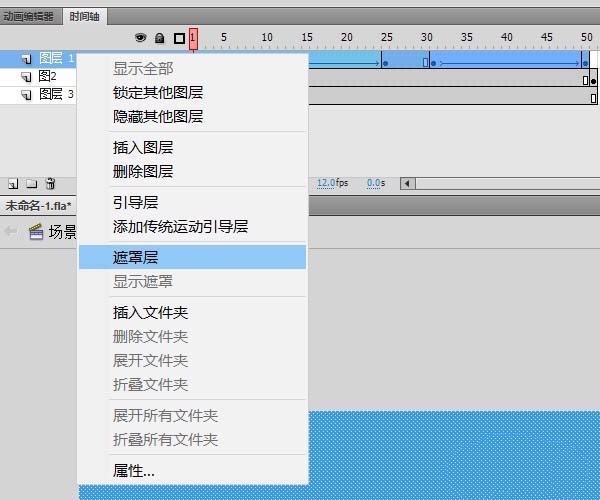
10、新建圖層3,拉至所有圖層下方,將作為背景圖的圖片導(dǎo)入,我這里是圖1。回到圖層1,右鍵——遮罩層,將該層轉(zhuǎn)換。完成圖1至圖2的轉(zhuǎn)換動(dòng)畫。
二、棋盤轉(zhuǎn)換
新聞熱點(diǎn)





疑難解答
圖片精選