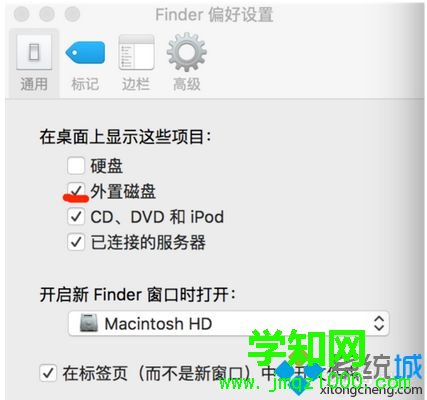
CAD是一款專業(yè)的繪圖工具,網(wǎng)上很多windows系統(tǒng)安裝CAD軟件的教程,但關(guān)于蘋果電腦Mac系統(tǒng)安裝CAD的教程比較少。新手用戶對Mac系統(tǒng)不熟悉,也不懂怎么安裝CAD軟件。所以今天小編給大家講解一下在蘋果電腦Mac系統(tǒng)安裝CAD的方法。
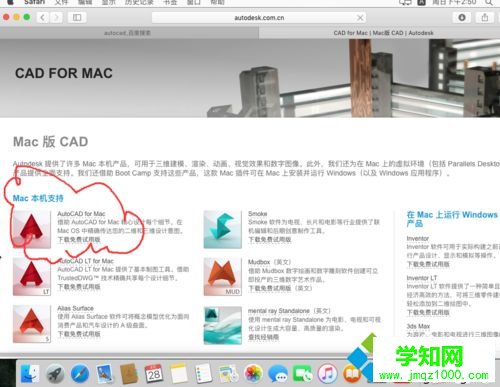
1、首先是用搜索引擎搜索cad,并且進(jìn)去它的官方網(wǎng)站。進(jìn)去網(wǎng)址后,點(diǎn)擊那個放大鏡那里輸入mac,然后按回車。
2、目的是先下載cad mac版本。


3、選擇版本,并且勾選同意選項,接著就會自動下載了,電腦右上角會有提示的啊。
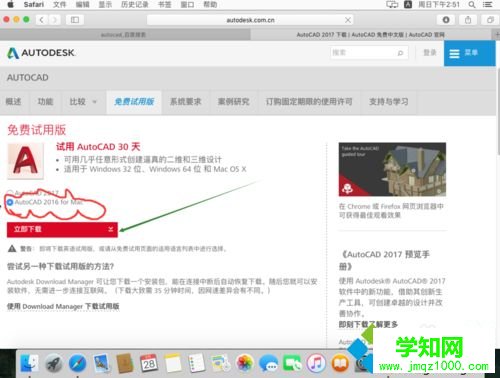

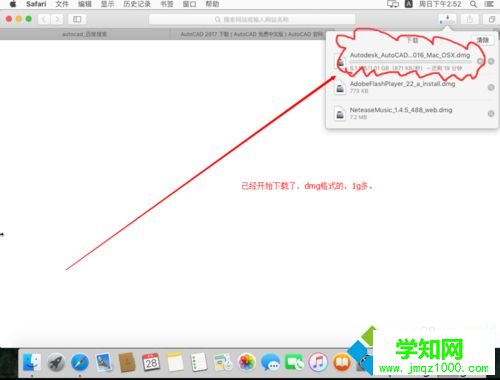
4、因為這里是試用版,那么它要求注冊cad帳號然后才可以用。所以這里注冊一下,有注冊碼的可以略過這個步驟。也可以安裝好了再注冊。




5、將下載好的dmg文件,雙擊它,并且按照它的提示一步步點(diǎn)擊下去即可。
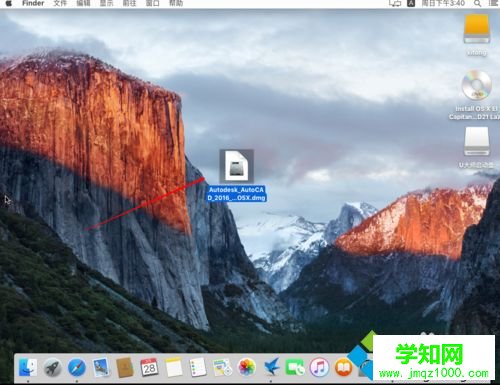
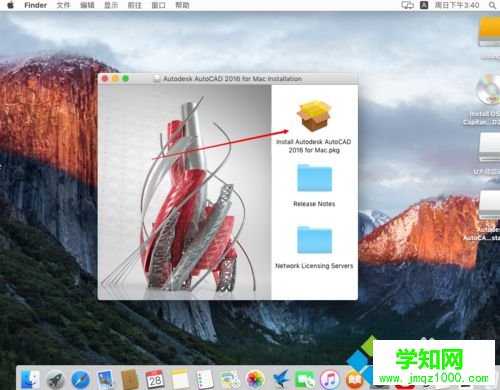

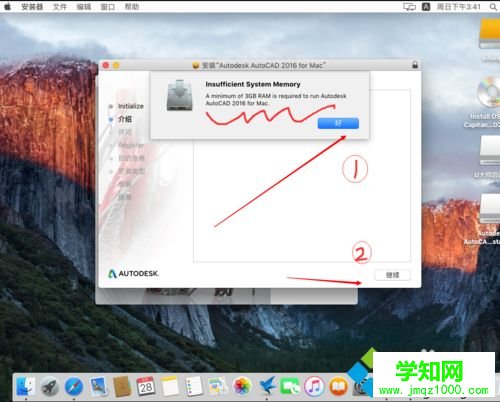
6、默認(rèn)已經(jīng)選擇中文了,雖然不全,然后選擇同意即可。
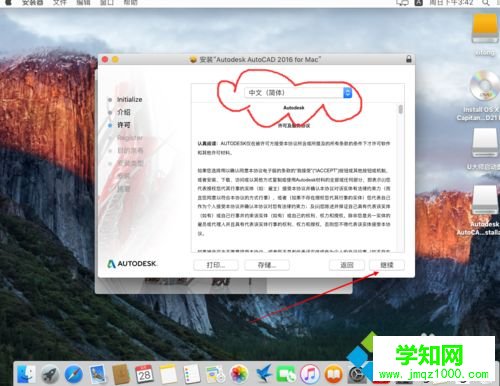

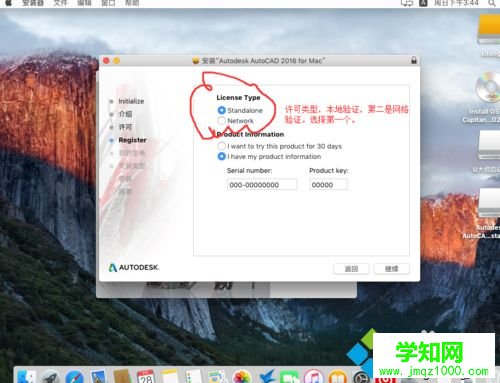
7、在彈出的激活方式這里有網(wǎng)絡(luò)跟本地兩種,這里選擇本地試用版。
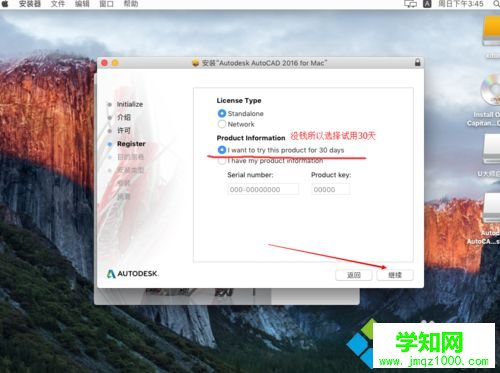
8、有多個硬盤的可以點(diǎn)擊自定義安裝的位置。

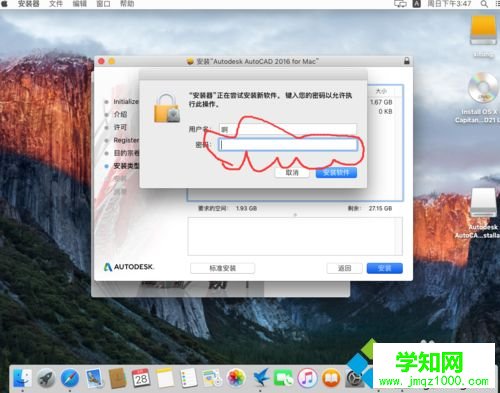
9、接著輸入電腦管理員密碼即可。(就是html' target='_blank'>開機(jī)密碼)
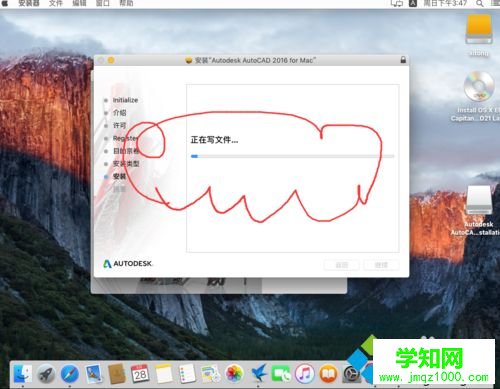
10、安裝成功后會有提示,速度非常快的。


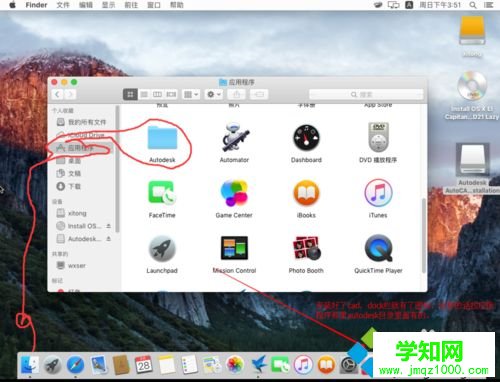
11、安裝好了,點(diǎn)擊dock欄上面的cad圖標(biāo)即可進(jìn)去界面。
沒看到cad圖標(biāo)的,點(diǎn)擊finder里面的應(yīng)用程序autodesk目錄里面就有了。

12、打開cad后會提示你輸入激活碼,這里選擇try就是試用的意思。


13、接著會出現(xiàn)幾個小視頻是用來教學(xué)你怎么用cad的,選擇開始勾上,每次開啟都會彈出這個界面。根據(jù)你的需求選擇。

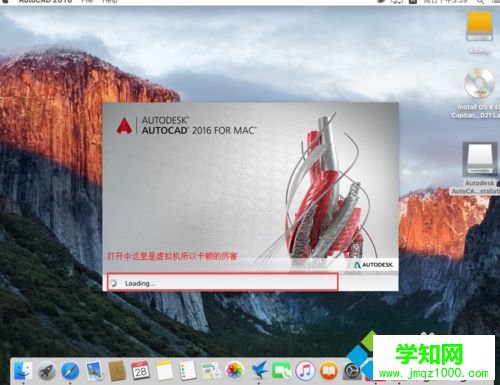
14、然后點(diǎn)擊open即可打開cad,因為這里是虛擬機(jī)分辨率不支持所以報錯了。


cad這款工具非常的強(qiáng)大,在很多平臺上面都可以運(yùn)行。如果你也想在蘋果電腦Mac系統(tǒng)安裝CAD,一起操作設(shè)置即可。
鄭重聲明:本文版權(quán)歸原作者所有,轉(zhuǎn)載文章僅為傳播更多信息之目的,如作者信息標(biāo)記有誤,請第一時間聯(lián)系我們修改或刪除,多謝。
新聞熱點(diǎn)






疑難解答
圖片精選